Cum folosești doar monitorul extern cu MacBook-ul
Ai conectat un monitor mare și vrei să lucrezi doar pe el. Dar macOS ține ecranul MacBook-ului în joc: ferestrele se deschid acolo, cursorul dispare pe el și Dock-ul sare pe el. Iată trei moduri de a face monitorul extern singurul tău ecran, de la o setare rapidă până la oprirea ecranului integrat.
1 Fă monitorul extern ecranul principal
Ecranul principal este cel cu bara de meniu și acolo se deschid ferestrele noi și Dock-ul. Doar setarea monitorului extern ca ecran principal ajută deja mult:
- Deschide Configurări sistem › Monitoare.
- Selectează monitorul extern și setează „Utilizează ca” la „Monitor principal”.
- Opțional, fă clic pe „Aranjează…” și pune ecranul MacBook-ului într-un colț, ca să treacă rar cursorul pe el din greșeală.
Ca să muți o fereastră care e încă pe ecranul MacBook-ului, ține cursorul deasupra butonului verde din colțul ei din stânga sus și alege mutarea pe monitorul extern.
Ecranul integrat este însă tot activ. macOS îl folosește în continuare ca al doilea ecran, iar unele aplicații se deschid în continuare acolo.
2 Închide capacul (modul clamshell)
Dacă închizi capacul cât timp MacBook-ul e conectat la alimentare, la un monitor extern și la o tastatură și un mouse externe, macOS oprește ecranul integrat. Acesta este modul clamshell al Apple, iar monitorul extern e atunci cu adevărat singurul tău ecran.
Pierzi însă tastatura integrată, trackpadul, Touch ID, camera și microfoanele, pentru că sunt sub capacul închis. De ce modul clamshell are nevoie de capacul închis.
3 Ține capacul deschis și oprește ecranul integrat
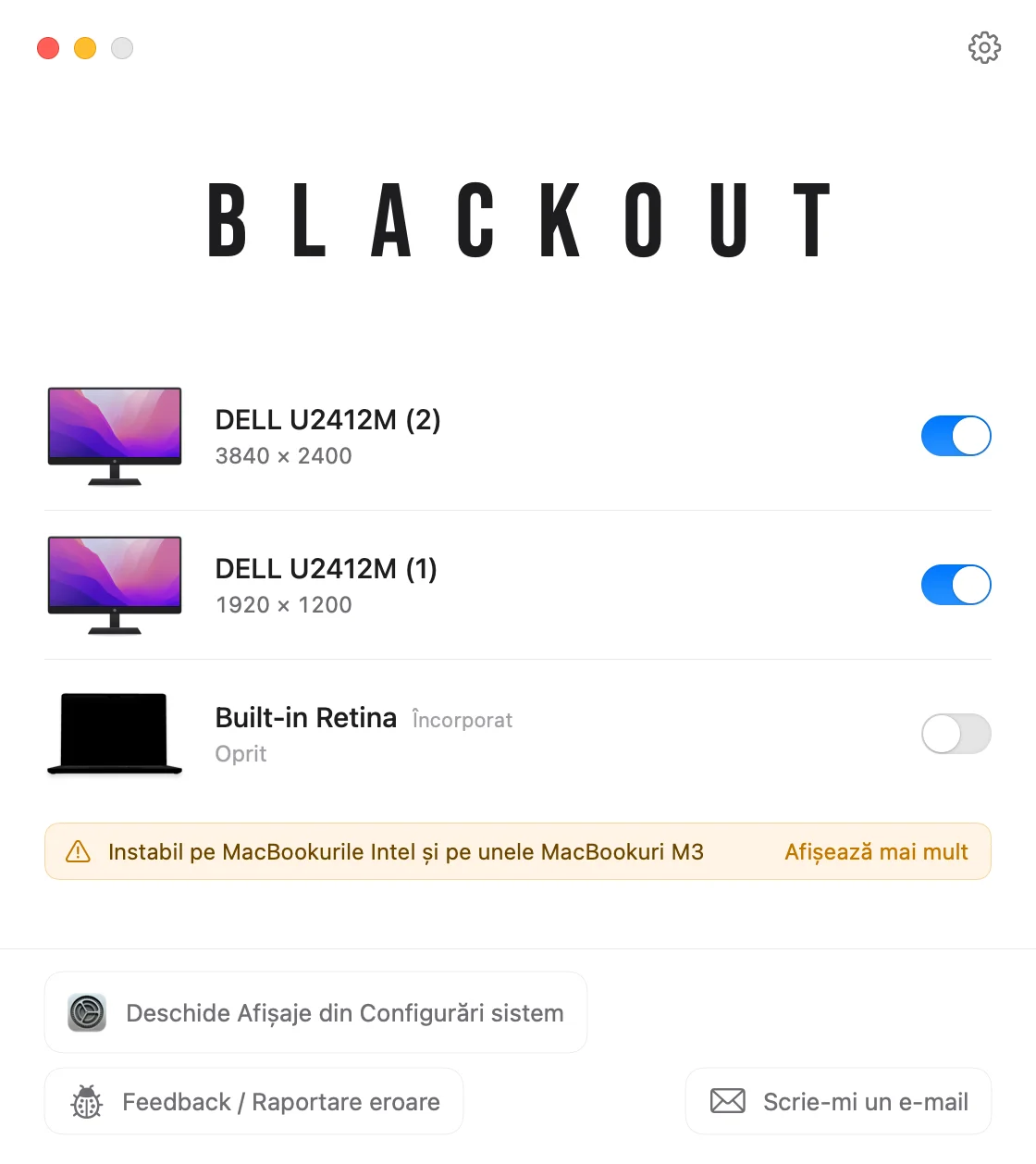
Blackout oprește ecranul MacBook-ului în timp ce capacul rămâne deschis. macOS tratează atunci monitorul extern ca singurul ecran, așa că ferestrele, bara de meniu, Dock-ul și cursorul rămân acolo, iar tu păstrezi tastatura, trackpadul, camera și Touch ID ale MacBook-ului.
- Pornește sau oprește fiecare ecran conectat din bara de meniu.
- Blackout oprește ecranul integrat doar cât timp e conectat un monitor extern, așa că nu rămâi niciodată fără ecran.
- Deconectează monitorul, închide aplicația sau repornește Mac-ul, iar ecranul MacBook-ului pornește automat din nou.
Poți folosi Blackout gratuit timp de 7 zile. Dacă îți este util, poți debloca utilizarea nelimitată pentru un mic preț unic.
Dacă nu funcționează cum te aștepți
Ferestrele noi se deschid tot pe ecranul MacBook-ului
Verifică dacă monitorul extern e setat ca „Monitor principal” în Configurări sistem › Monitoare. Unele aplicații rețin pe ce ecran au fost ultima dată, așa că mută-le ferestrele o dată, iar data viitoare se vor deschide acolo.
Monitorul extern nu este detectat
Încearcă alt cablu sau alt port și asigură-te că monitorul e setat pe intrarea corectă. În Configurări sistem › Monitoare poți ține apăsată tasta Option pentru a afișa butonul „Detectează monitoarele”.
Ecranul MacBook-ului e doar întunecat, nu oprit
Reducerea luminozității la zero doar întunecă ecranul; macOS îl folosește în continuare ca ecran. Cum dezactivezi cu adevărat ecranul integrat.