Modul clamshell fără a închide capacul
Modul clamshell îți transformă MacBook-ul într-un computer desktop: ecranul integrat se oprește și lucrezi doar pe monitorul extern. Problema e că macOS face asta doar când capacul e închis. Iată de ce, ce încearcă oamenii în schimb și cum obții modul clamshell cu capacul deschis.
Ce face modul clamshell
Apple îl numește „modul cu ecranul închis”. Când închizi capacul cât timp e conectat un monitor extern, macOS oprește ecranul integrat și tratează monitorul extern ca singurul tău ecran. Bara de meniu, Dock-ul și toate ferestrele se mută acolo, iar cursorul nu se mai poate pierde pe un al doilea ecran.
Potrivit Apple, ai nevoie de trei lucruri:
- MacBook-ul conectat la alimentare.
- Un monitor extern.
- O tastatură externă și un mouse sau trackpad, pentru că cele integrate sunt sub capacul închis.
De ce macOS are nevoie de capacul închis
macOS nu are o setare pentru „folosește doar monitorul extern”. Decide când să oprească ecranul integrat pe baza unui senzor care observă când capacul e închis. Cât timp capacul e deschis, ecranul MacBook-ului contează ca ecran, chiar dacă îi reduci luminozitatea complet.
Asta e o problemă dacă vrei să folosești în continuare ce e integrat în MacBook:
- tastatura și trackpadul,
- Touch ID pentru deblocare și parole,
- camera FaceTime și microfoanele pentru apeluri video,
- sau pur și simplu un birou mai ordonat, fără tastatură și mouse în plus.
Soluții pe care le încearcă oamenii (și dezavantajele lor)
Luminozitatea la minimum
Ecranul pare oprit, dar macOS îl folosește în continuare ca ecran. Cursorul și ferestrele alunecă în continuare pe el, iar ferestrele noi se pot deschide acolo. Vezi cum oprești ecranul MacBook-ului pentru detalii.
Oglindire, apoi întunecare
Dacă oglindești monitorul extern pe ecranul MacBook-ului și îl întuneci, nu mai poți pierde ferestre pe el. Dar ambele ecrane trebuie atunci să afișeze aceeași imagine, ceea ce poate limita rezoluțiile pe care le poți alege pe monitorul extern. Mai multe despre oglindire și alte soluții.
Un magnet pe senzorul capacului
Unii pun un mic magnet acolo unde se află senzorul capacului, ca MacBook-ul să creadă că acesta e închis. Locul potrivit diferă de la un model la altul, magnetul poate aluneca, iar când deconectezi monitorul, MacBook-ul se comportă ca și cum capacul ar fi închis și intră în repaus. Funcționează, dar e complicat.
Modul clamshell cu capacul deschis, cu Blackout
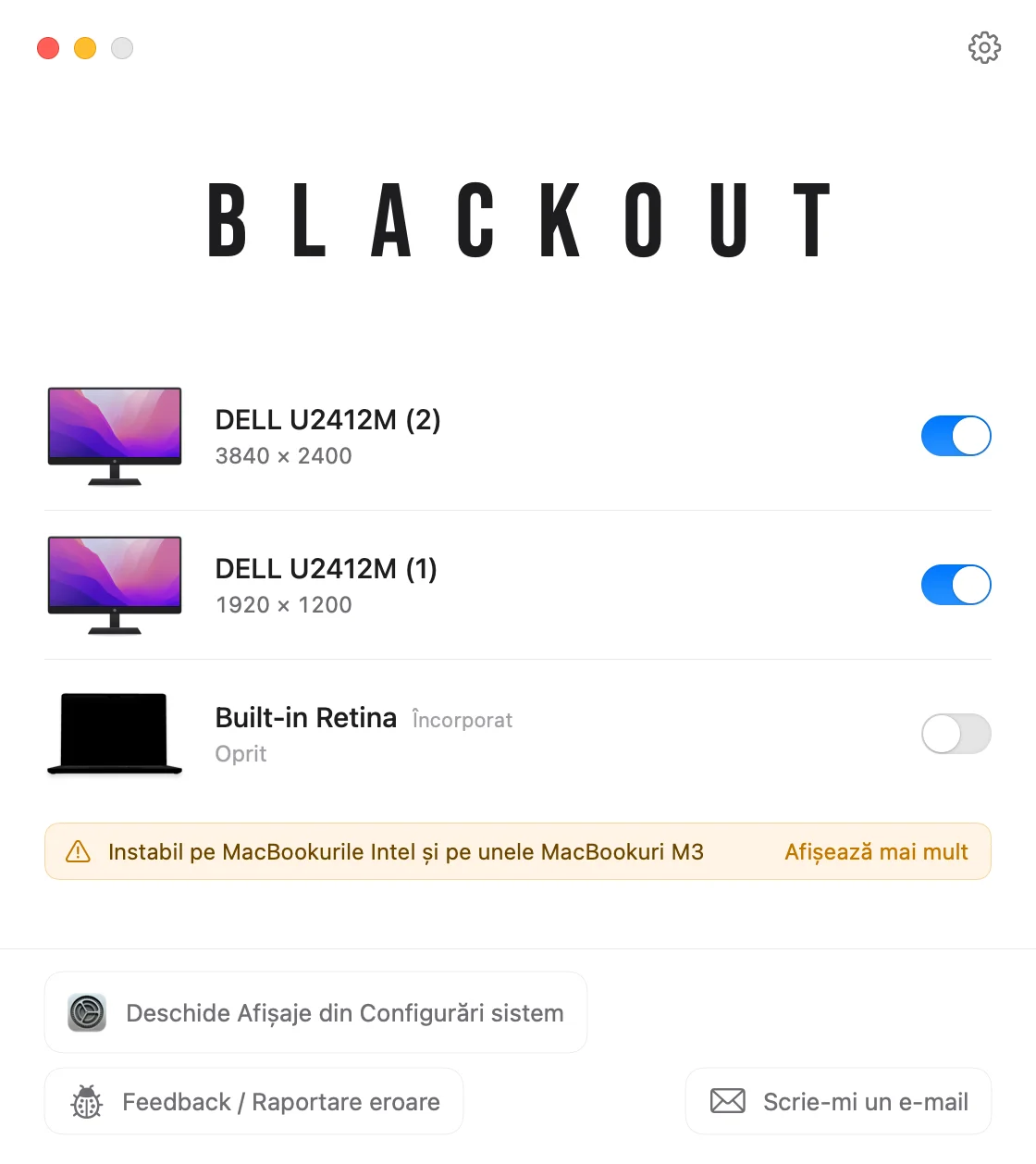
Blackout este o mică aplicație din bara de meniu care face ce face modul clamshell, fără să închizi capacul. Oprește ecranul integrat, așa că macOS nu îl mai tratează ca ecran și mută totul pe monitorul extern.
- Deschide Blackout din bara de meniu cât timp monitorul extern e conectat.
- Oprește ecranul integrat. Biroul, bara de meniu și toate ferestrele sunt acum doar pe monitorul extern.
- Folosește în continuare tastatura, trackpadul, camera, microfoanele și Touch ID ale MacBook-ului.
Pe Mac-urile cu Apple Silicon, ecranul integrat dispare din Configurări sistem › Monitoare, exact ca în modul clamshell. Nimic nu se schimbă permanent: dacă deconectezi monitorul, închizi Blackout sau repornești Mac-ul, ecranul MacBook-ului pornește din nou.
Poți folosi Blackout gratuit timp de 7 zile. Dacă îți este util, poți debloca utilizarea nelimitată pentru un mic preț unic.
Întrebări
Am nevoie de o tastatură externă și de un mouse?
Pentru modul clamshell adevărat, cu capacul închis, da. Cu capacul deschis și ecranul integrat oprit de Blackout, nu: tastatura și trackpadul MacBook-ului continuă să funcționeze.
Funcționează pe MacBook-urile cu Intel?
Blackout rulează pe MacBook-urile cu Apple Silicon și Intel cu macOS 15 Sequoia sau mai nou. Pe Mac-urile cu Intel, ecranul integrat rămâne listat în Configurări sistem, iar pe Mac-urile cu Intel și pe MacBook Air și MacBook Pro de bază cu M3, o particularitate hardware ar putea împiedica oprirea lui. Tabelul de compatibilitate listează modelele testate.
Care e diferența față de a ține capacul deschis cu ecranul întunecat?
Un ecran întunecat e tot un ecran pentru macOS. Un ecran oprit nu, așa că ferestrele, cursorul și Dock-ul rămân pe monitorul extern. Toate opțiunile pentru a folosi un MacBook cu capacul deschis.