Режим clamshell без закрытия крышки
Режим clamshell превращает MacBook в настольный компьютер: встроенный экран выключается, и вы работаете только на внешнем мониторе. Подвох в том, что macOS делает это только при закрытой крышке. Здесь — почему так, что пробуют вместо этого и как получить режим clamshell с открытой крышкой.
Что делает режим clamshell
Apple называет его «режимом закрытого дисплея». Если закрыть крышку при подключённом внешнем мониторе, macOS выключает встроенный дисплей и считает внешний монитор единственным экраном. Строка меню, Dock и все окна переезжают туда, и курсор больше не теряется на втором экране.
По словам Apple, для этого нужны три вещи:
- MacBook, подключённый к питанию.
- Внешний монитор.
- Внешняя клавиатура и мышь или трекпад, потому что встроенные оказываются под закрытой крышкой.
Почему macOS нужна закрытая крышка
В macOS нет настройки «использовать только внешний монитор». Когда выключать встроенный дисплей, она решает по датчику, который замечает закрытие крышки. Пока крышка открыта, экран MacBook считается дисплеем, даже если убавить яркость до нуля.
Это проблема, если вы хотите и дальше пользоваться тем, что встроено в MacBook:
- клавиатурой и трекпадом,
- Touch ID для разблокировки и паролей,
- камерой FaceTime и микрофонами для видеозвонков,
- или просто более аккуратным столом без лишней клавиатуры и мыши.
Обходные пути (и их минусы)
Яркость до минимума
Экран выглядит выключенным, но macOS по-прежнему использует его как дисплей. Курсор и окна всё так же уезжают на него, а новые окна могут открываться там. Подробности — в статье как выключить экран MacBook.
Видеоповтор, потом затемнение
Если включить видеоповтор внешнего монитора на экран MacBook и затемнить его, окна на нём уже не потеряются. Но оба экрана должны показывать одну и ту же картинку, а это может ограничить разрешения, доступные на внешнем мониторе. Подробнее о видеоповторе и других обходных путях.
Магнит на датчике крышки
Некоторые прикладывают маленький магнит к месту, где находится датчик крышки, чтобы MacBook решил, что она закрыта. Нужное место зависит от модели, магнит может сползти, а если отключить монитор, MacBook ведёт себя как с закрытой крышкой и уходит в сон. Работает, но возни много.
Режим clamshell с открытой крышкой с помощью Blackout
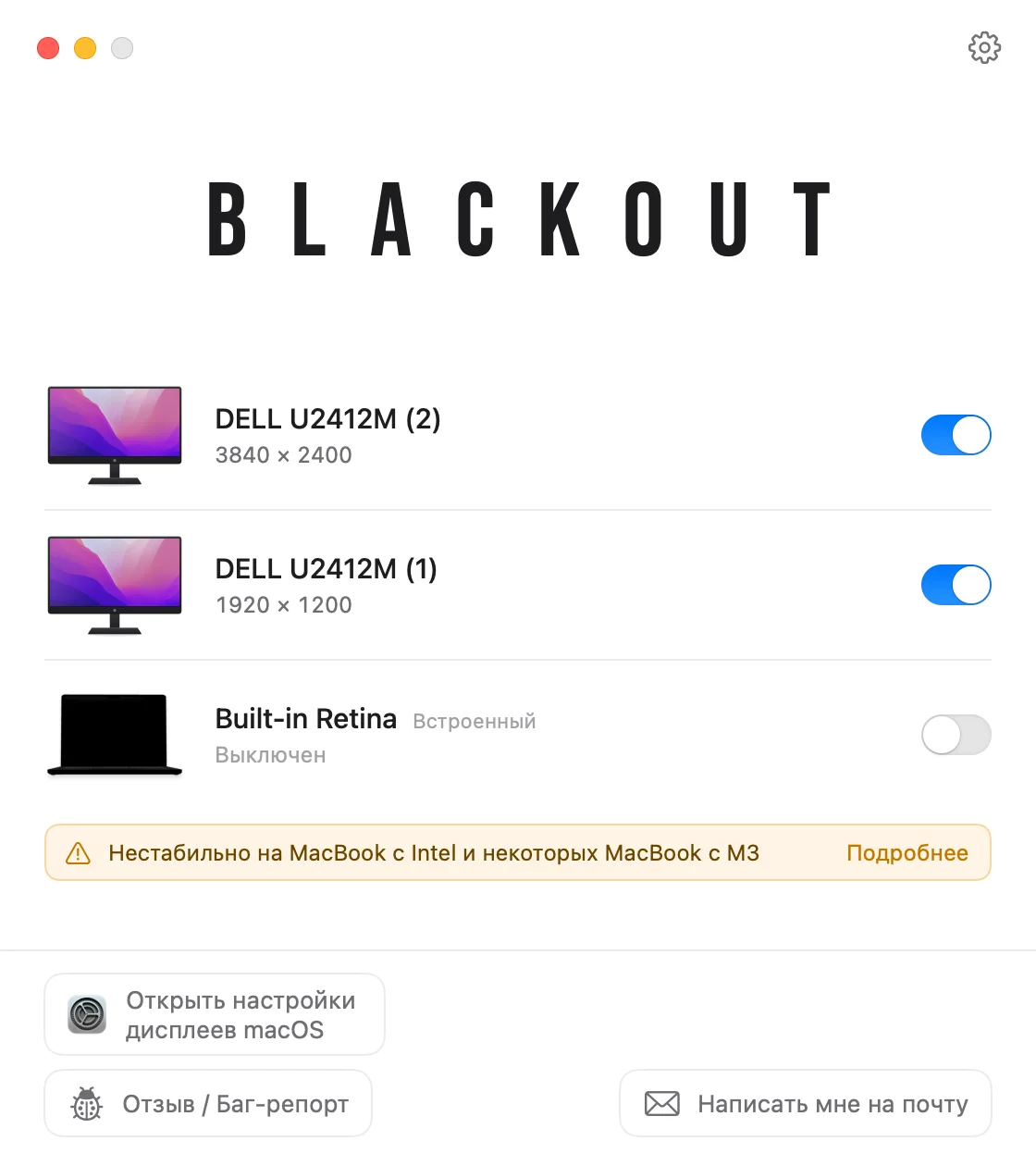
Blackout — небольшое приложение в строке меню, которое делает то же, что и режим clamshell, но без закрытия крышки. Оно выключает встроенный дисплей, поэтому macOS перестаёт считать его экраном и переносит всё на внешний монитор.
- Откройте Blackout в строке меню, когда внешний монитор подключён.
- Выключите встроенный дисплей. Рабочий стол, строка меню и все окна теперь только на внешнем мониторе.
- Продолжайте пользоваться клавиатурой, трекпадом, камерой, микрофонами и Touch ID MacBook.
На Mac с Apple Silicon встроенный дисплей исчезает из раздела Системные настройки › Мониторы, точно как в режиме clamshell. Ничего не меняется навсегда: если отключить монитор, выйти из Blackout или перезагрузить Mac, экран MacBook снова включится.
Blackout можно бесплатно использовать 7 дней. Если он вам подходит, неограниченное использование открывается за небольшой разовый платёж.
Вопросы
Нужны ли внешняя клавиатура и мышь?
Для настоящего режима clamshell с закрытой крышкой — да. С открытой крышкой и встроенным экраном, выключенным через Blackout, — нет: клавиатура и трекпад MacBook продолжают работать.
Работает ли это на MacBook с Intel?
Blackout работает на MacBook с Apple Silicon и Intel с macOS 15 Sequoia или новее. На Mac с Intel встроенный дисплей остаётся в списке в Системных настройках, а на Mac с Intel и на MacBook Air и MacBook Pro с базовым M3 аппаратная особенность может помешать его выключить. В таблице совместимости перечислены проверенные модели.
Чем это отличается от открытой крышки с затемнённым экраном?
Затемнённый экран для macOS всё ещё дисплей. Выключенный — нет, поэтому окна, курсор и Dock остаются на внешнем мониторе. Все способы использовать MacBook с открытой крышкой.