Как выключить экран MacBook?
Выключить экран MacBook можно двумя способами: убавить яркость до самого минимума или воспользоваться приложением, которое по-настоящему выключает встроенный дисплей.
1 Убавить яркость до нуля
Если убавить яркость до минимума, экран станет полностью тёмным. Это идеально, когда вы просто хотите послушать музыку ночью или вам не нужно ничего видеть на Mac.
Но по-настоящему дисплей при этом не выключается: macOS по-прежнему считает его активным экраном, рабочий стол, окна и указатель мыши остаются на нём, и он остаётся тёмным, пока вы сами снова не прибавите яркость.
MacBook без Touch Bar
- Темнее: нажимайте F1 (клавиша с маленьким солнцем), пока экран не станет полностью чёрным.
- Ярче: нажмите F2 (клавиша с большим солнцем).
- Если клавиши F у вас работают как стандартные функциональные клавиши, удерживайте при этом fn.
MacBook с Touch Bar
- Темнее: в Control Strip справа на Touch Bar коснитесь значка солнца и перетащите ползунок до упора влево.
- Ярче: Touch Bar продолжает светиться, даже когда экран тёмный. Снова коснитесь значка солнца и перетащите ползунок вправо.
- Можно также коснуться стрелки ‹, чтобы развернуть Control Strip, и пользоваться отдельными кнопками яркости.
Совет: если экран сам становится ярче, отключите «Автоматически настраивать яркость» в Системных настройках › Мониторы.
2 По-настоящему выключить экран с Blackout
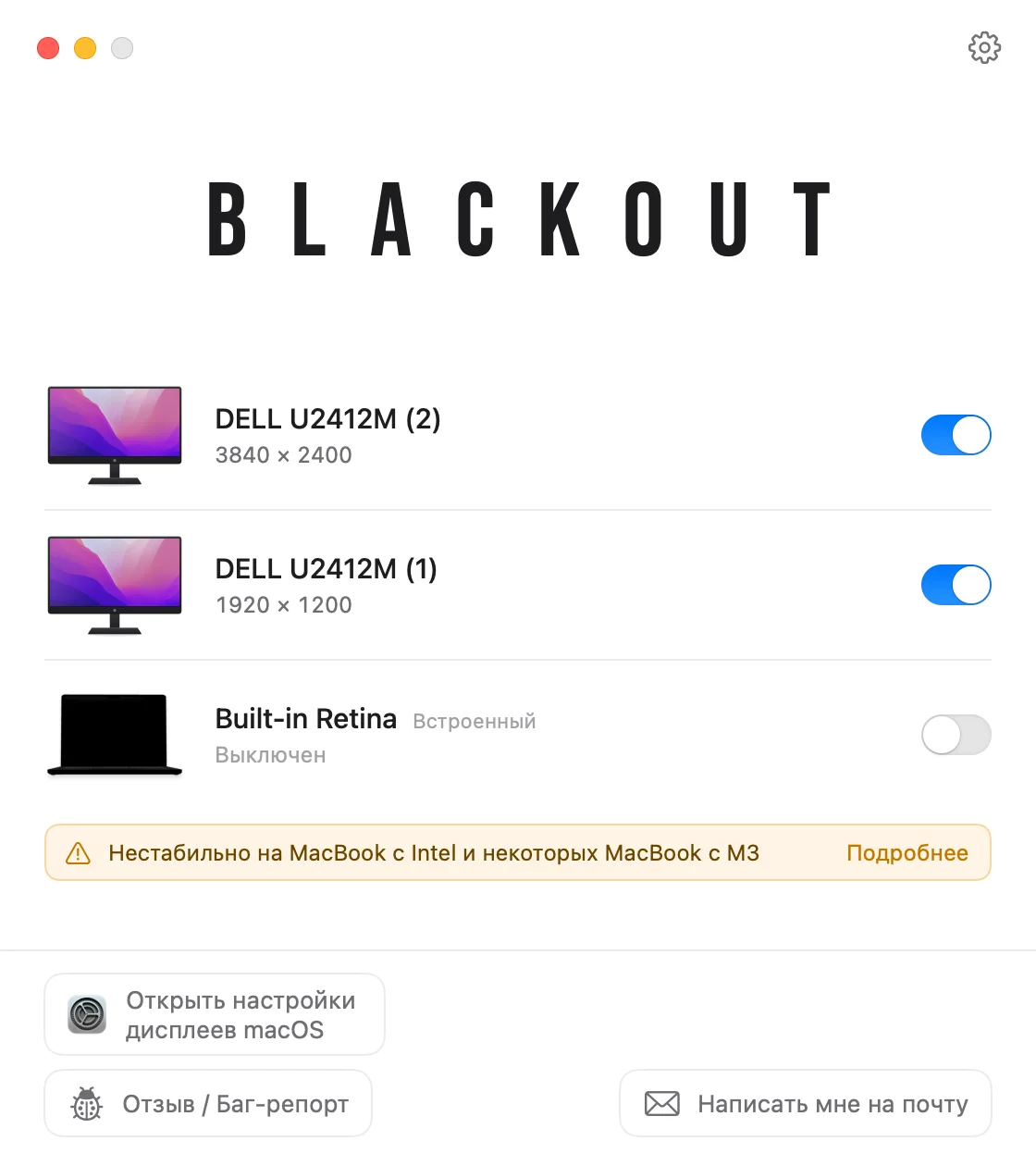
Чтобы действительно выключить встроенный дисплей, нужна программа. Blackout делает именно это: macOS считает экран MacBook отключённым, окна, Dock и указатель мыши переходят на внешний монитор, и вы продолжаете работать с открытой крышкой.
- Blackout позволяет это только при подключённом внешнем мониторе, так что вы никогда не останетесь совсем без экрана.
- Если отсоединить кабель между MacBook и монитором, экран MacBook автоматически включится снова.
- То же самое происходит, если приложение аварийно завершится, Mac перезагрузится или случится что-то ещё.
Blackout можно бесплатно использовать 7 дней. Если всё работает, потом можно открыть неограниченное использование за небольшую плату.