Как использовать только внешний монитор с MacBook
Вы подключили большой монитор и хотите работать только на нём. Но macOS продолжает задействовать экран MacBook: окна открываются там, курсор теряется на нём, а Dock перескакивает туда. Вот три способа сделать внешний монитор единственным экраном — от быстрой настройки до выключения встроенного дисплея.
1 Сделайте внешний монитор основным
Основной монитор — тот, на котором строка меню; там же открываются новые окна и Dock. Если сделать внешний монитор основным, это уже сильно помогает:
- Откройте Системные настройки › Мониторы.
- Выберите внешний монитор и в пункте «Использовать как» выберите «Основной монитор».
- При желании нажмите «Расположить…» и поставьте экран MacBook в угол, чтобы курсор редко попадал туда случайно.
Чтобы перенести окно, которое ещё на экране MacBook, наведите курсор на зелёную кнопку в его левом верхнем углу и выберите перемещение на внешний монитор.
Но встроенный дисплей всё равно остаётся активным. macOS продолжает использовать его как второй экран, и некоторые приложения так и открываются там.
2 Закройте крышку (режим clamshell)
Если закрыть крышку, когда MacBook подключён к питанию, внешнему монитору и внешним клавиатуре и мыши, macOS выключит встроенный дисплей. Это режим clamshell от Apple, и внешний монитор действительно становится единственным экраном.
Зато вы теряете встроенную клавиатуру, трекпад, Touch ID, камеру и микрофоны, потому что они под закрытой крышкой. Почему режиму clamshell нужна закрытая крышка.
3 Оставьте крышку открытой и выключите встроенный дисплей
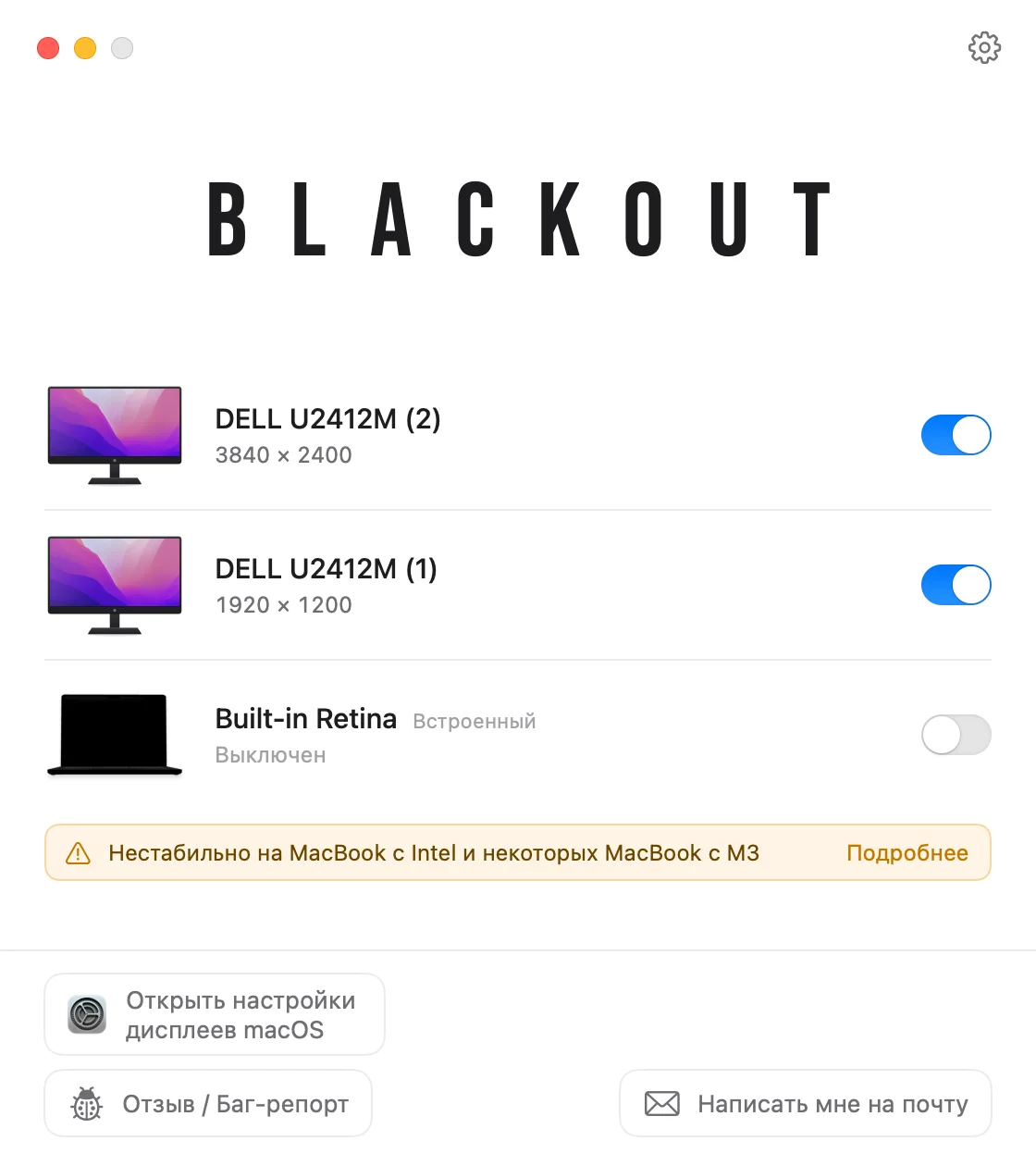
Blackout выключает экран MacBook, пока крышка остаётся открытой. Тогда macOS считает внешний монитор единственным дисплеем: окна, строка меню, Dock и курсор остаются на нём, а у вас остаются клавиатура, трекпад, камера и Touch ID MacBook.
- Включайте и выключайте каждый подключённый дисплей из строки меню.
- Blackout выключает встроенный дисплей только при подключённом внешнем мониторе, поэтому вы никогда не останетесь без экрана.
- Отключите монитор, выйдите из приложения или перезагрузите Mac — и экран MacBook включится сам.
Blackout можно бесплатно использовать 7 дней. Если он вам подходит, неограниченное использование открывается за небольшой разовый платёж.
Если что-то работает не так
Новые окна всё ещё открываются на экране MacBook
Проверьте, что внешний монитор выбран как «Основной монитор» в Системных настройках › Мониторы. Некоторые приложения запоминают экран, на котором были в последний раз, поэтому один раз перенесите их окна — и в следующий раз они откроются там.
Внешний монитор не определяется
Попробуйте другой кабель или порт и проверьте, что на мониторе выбран правильный вход. В Системных настройках › Мониторы можно удерживать клавишу Option (⌥), чтобы появилась кнопка «Распознать мониторы».
Экран MacBook просто тёмный, а не выключен
Яркость на нуле лишь затемняет экран; macOS по-прежнему использует его как дисплей. Как по-настоящему отключить встроенный дисплей.