Ako vypnúť displej MacBooku?
Displej MacBooku môžete vypnúť dvoma spôsobmi: znížiť jas úplne na minimum, alebo použiť aplikáciu, ktorá vstavaný displej naozaj vypne.
1 Znížte jas na nulu
Keď jas stiahnete úplne nadol, displej úplne stmavne. To je ideálne, keď chcete v noci len počúvať hudbu alebo na Macu nepotrebujete nič vidieť.
Displej však v skutočnosti vypnutý nie je: macOS s ním stále zaobchádza ako s aktívnou obrazovkou, plocha, okná aj kurzor myši na ňom zostávajú a zostane tmavý, kým jas sami znova nezvýšite.
MacBook bez Touch Baru
- Tmavšie: opakovane stláčajte F1 (kláves s malým slniečkom), kým displej nebude úplne čierny.
- Svetlejšie: stlačte F2 (kláves s veľkým slniečkom).
- Ak máte klávesy F nastavené ako štandardné funkčné klávesy, pri ich stláčaní podržte fn.
MacBook s Touch Barom
- Tmavšie: v Control Stripe na pravej strane Touch Baru ťuknite na ikonu slniečka a potiahnite posuvník úplne doľava.
- Svetlejšie: Touch Bar svieti ďalej, aj keď je displej tmavý. Znova ťuknite na ikonu slniečka a potiahnite posuvník doprava.
- Môžete tiež ťuknúť na šípku ‹, rozbaliť tak Control Strip a použiť samostatné tlačidlá jasu.
Tip: ak sa displej sám zosvetľuje, vypnite „Automaticky upravovať jas“ v Systémových nastaveniach › Monitory.
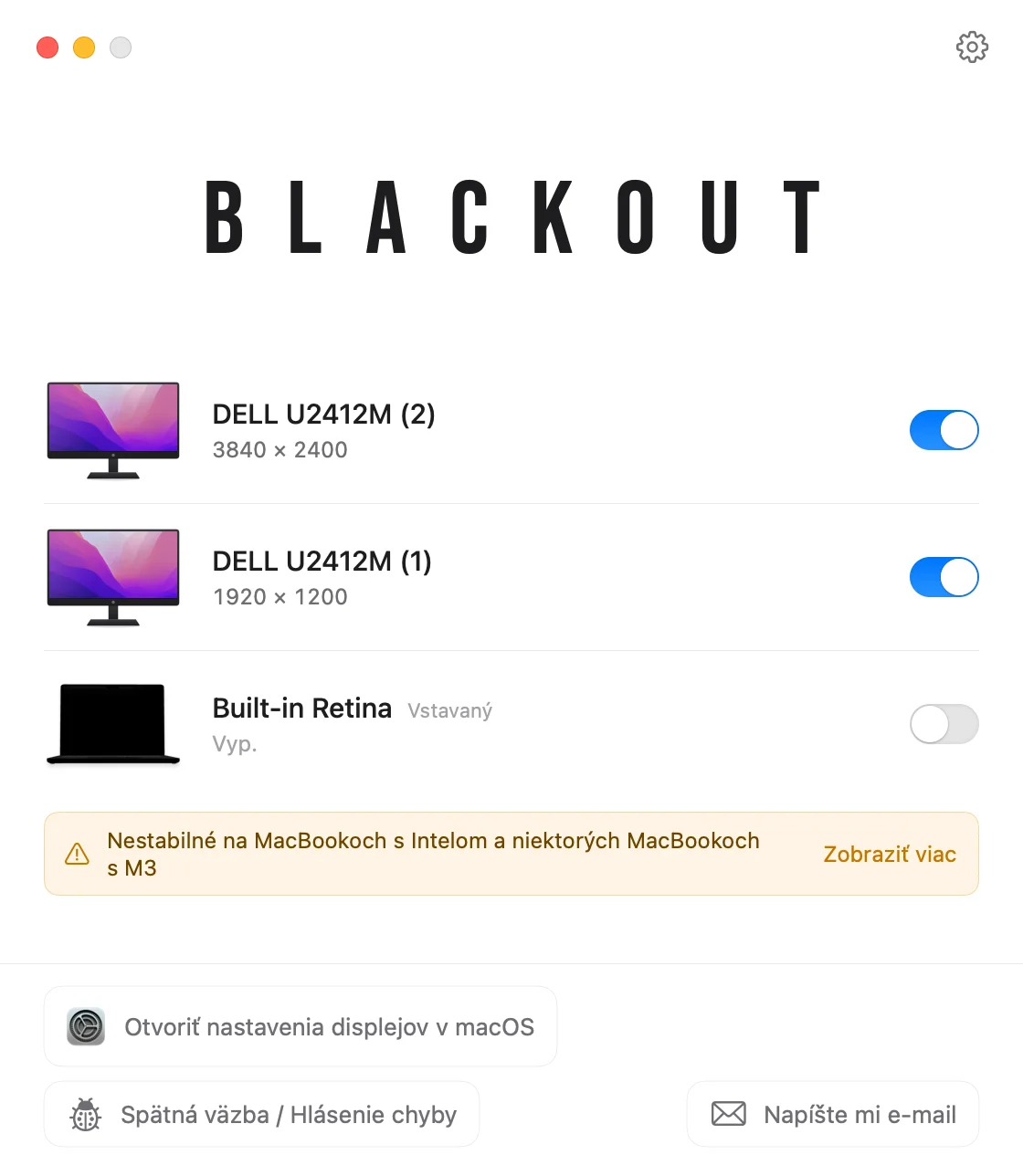
2 Naozaj vypnite displej pomocou Blackoutu
Na skutočné vypnutie vstavaného displeja potrebujete softvér. Blackout robí presne to: macOS považuje displej MacBooku za odpojený, takže okná, Dock aj kurzor myši sa presunú na externý monitor a vy môžete pracovať ďalej s otvoreným vekom.
- Blackout to umožní iba vtedy, keď je pripojený externý monitor, takže nikdy nezostanete úplne bez obrazovky.
- Keď odpojíte kábel medzi MacBookom a monitorom, displej MacBooku sa automaticky znova zapne.
- To isté sa stane, keď aplikácia spadne, Mac sa reštartuje alebo sa pokazí čokoľvek iné.
Blackout môžete 7 dní používať zadarmo. Ak vám vyhovuje, odomknete neobmedzené používanie za malý poplatok.