Ako s MacBookom používať iba externý monitor
Pripojili ste veľký monitor a chcete pracovať iba na ňom. macOS však displej MacBooku stále zapája: otvárajú sa na ňom okná, mizne naň kurzor a preskakuje tam Dock. Tu sú tri spôsoby, ako z externého monitora urobiť jedinú obrazovku, od rýchleho nastavenia až po vypnutie vstavaného displeja.
1 Nastavte externý monitor ako hlavný
Hlavný monitor je ten s lištou menu a otvárajú sa na ňom nové okná aj Dock. Už len nastavenie externého monitora ako hlavného veľmi pomôže:
- Otvorte Systémové nastavenia › Monitory.
- Vyberte externý monitor a v položke „Použiť ako“ nastavte „Hlavný monitor“.
- Prípadne kliknite na „Usporiadať…“ a umiestnite displej MacBooku do rohu, aby naň kurzor len zriedka nechtiac prešiel.
Okno, ktoré je stále na displeji MacBooku, presuniete tak, že podržíte kurzor nad zeleným tlačidlom v jeho ľavom hornom rohu a zvolíte presun na externý monitor.
Vstavaný displej je však stále aktívny. macOS ho ďalej používa ako druhú obrazovku a niektoré aplikácie sa na ňom ďalej otvárajú.
2 Zatvorte veko (režim clamshell)
Keď zatvoríte veko, zatiaľ čo je MacBook pripojený k napájaniu, externému monitoru a externej klávesnici s myšou, macOS vstavaný displej vypne. To je režim clamshell od Apple a externý monitor je potom naozaj vašou jedinou obrazovkou.
Prídete však o vstavanú klávesnicu, trackpad, Touch ID, kameru a mikrofóny, pretože sú pod zatvoreným vekom. Prečo režim clamshell potrebuje zatvorené veko.
3 Nechajte veko otvorené a vstavaný displej vypnite
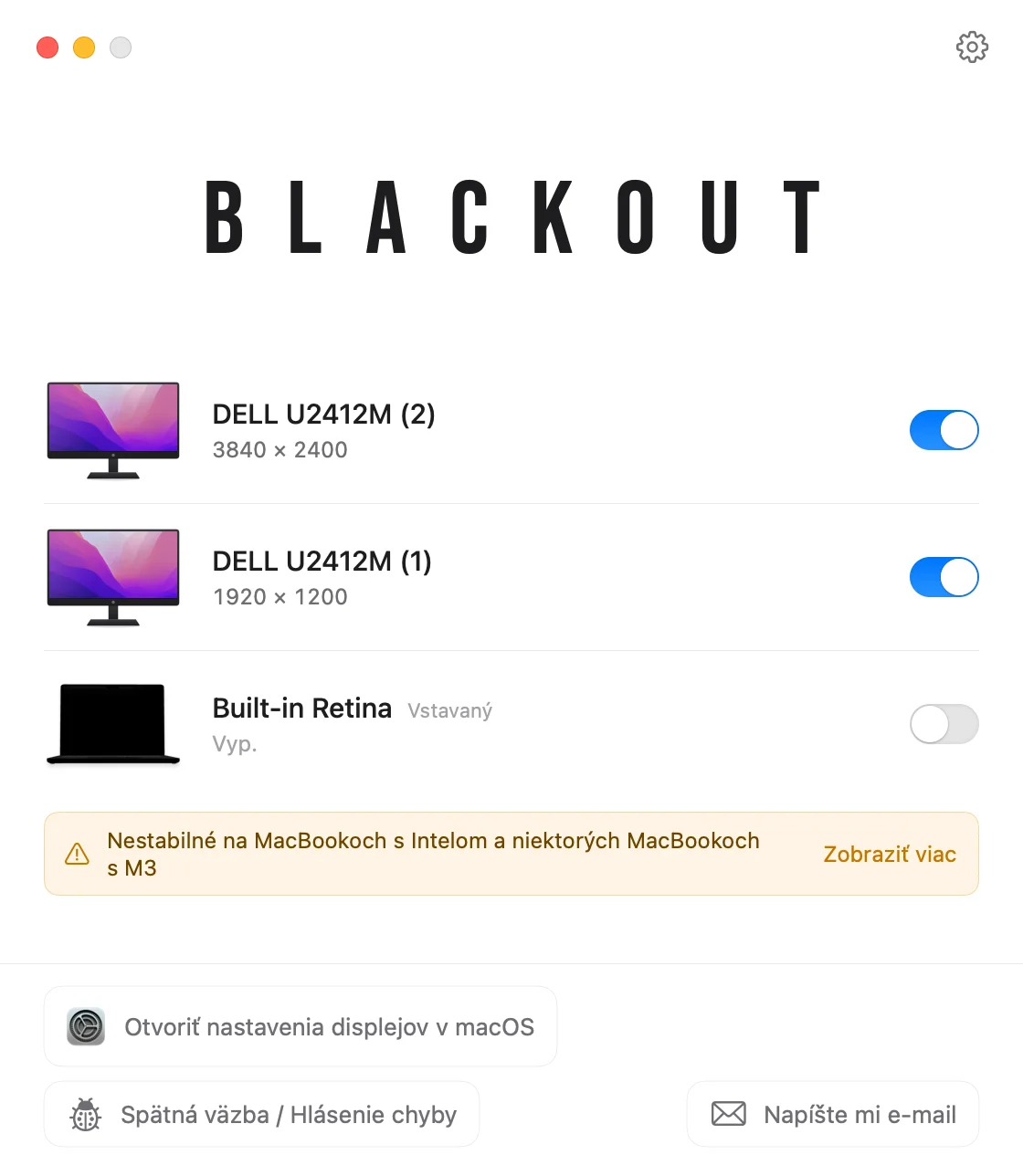
Blackout vypne displej MacBooku, zatiaľ čo veko zostane otvorené. macOS potom považuje externý monitor za jedinú obrazovku, takže okná, lišta menu, Dock aj kurzor zostávajú tam a vám zostane klávesnica, trackpad, kamera a Touch ID MacBooku.
- Zapínajte a vypínajte každý pripojený displej z lišty menu.
- Blackout vypne vstavaný displej iba vtedy, keď je pripojený externý monitor, takže nikdy nezostanete bez obrazovky.
- Odpojte monitor, ukončite aplikáciu alebo reštartujte Mac a displej MacBooku sa automaticky znova zapne.
Blackout môžete 7 dní používať zadarmo. Ak vám vyhovuje, odomknete neobmedzené používanie za malý jednorazový poplatok.
Keď to nefunguje podľa očakávania
Nové okná sa stále otvárajú na displeji MacBooku
Skontrolujte, či je externý monitor nastavený ako „Hlavný monitor“ v Systémových nastaveniach › Monitory. Niektoré aplikácie si pamätajú obrazovku, na ktorej boli naposledy, takže ich okná raz presuňte a nabudúce sa otvoria tam.
Externý monitor sa nerozpozná
Vyskúšajte iný kábel alebo port a overte, či má monitor nastavený správny vstup. V Systémových nastaveniach › Monitory môžete podržať kláves Option a zobraziť tlačidlo „Rozpoznať monitory“.
Displej MacBooku je iba tmavý, nie vypnutý
Zníženie jasu na nulu displej iba stmaví; macOS ho stále používa ako obrazovku. Ako vstavaný displej naozaj vypnúť.