Režim clamshell bez zatvorenia veka
Režim clamshell urobí z MacBooku stolový počítač: vstavaný displej sa vypne a pracujete iba na externom monitore. Háčik je v tom, že macOS to urobí iba so zatvoreným vekom. Tu je prečo, čo ľudia skúšajú namiesto toho a ako získať režim clamshell s otvoreným vekom.
Čo robí režim clamshell
Apple to nazýva „režim so zatvoreným displejom“. Keď zatvoríte veko, zatiaľ čo je pripojený externý monitor, macOS vypne vstavaný displej a s externým monitorom zaobchádza ako s jedinou obrazovkou. Lišta menu, Dock aj všetky okná sa presunú tam a kurzor sa už nemôže stratiť na druhej obrazovke.
Podľa Apple na to potrebujete tri veci:
- MacBook pripojený k napájaniu.
- Externý monitor.
- Externú klávesnicu a myš alebo trackpad, pretože vstavané sú pod zatvoreným vekom.
Prečo macOS potrebuje zatvorené veko
macOS nemá nastavenie „používať iba externý monitor“. O vypnutí vstavaného displeja rozhoduje podľa senzora, ktorý zistí, kedy je veko zatvorené. Kým je veko otvorené, displej MacBooku sa počíta ako obrazovka, aj keď stiahnete jas úplne nadol.
To je problém, ak chcete ďalej používať to, čo je v MacBooku vstavané:
- klávesnicu a trackpad,
- Touch ID na odomykanie a heslá,
- kameru FaceTime a mikrofóny na videohovory,
- alebo jednoducho upratanejší stôl bez ďalšej klávesnice a myši.
Obchádzky, ktoré ľudia skúšajú (a ich nevýhody)
Jas úplne nadol
Displej vyzerá vypnutý, ale macOS ho stále používa ako obrazovku. Kurzor a okná naň stále kĺžu a môžu sa tam otvárať nové okná. Podrobnosti nájdete v návode ako vypnúť displej MacBooku.
Zrkadlenie a potom stlmenie
Keď externý monitor zrkadlíte na displej MacBooku a ten stlmíte, už na ňom nemôžete stratiť okná. Obe obrazovky však potom musia zobrazovať rovnaký obraz, čo môže obmedziť rozlíšenia, ktoré môžete na externom monitore zvoliť. Viac o zrkadlení a ďalších obchádzkach.
Magnet na senzore veka
Niektorí ľudia priložia malý magnet tam, kde je senzor veka, takže MacBook si myslí, že je veko zatvorené. Správne miesto sa líši podľa modelu, magnet sa môže posunúť, a keď odpojíte monitor, MacBook sa správa, akoby bolo veko zatvorené, a uspí sa. Funguje to, ale je to piplačka.
Režim clamshell s otvoreným vekom pomocou Blackoutu
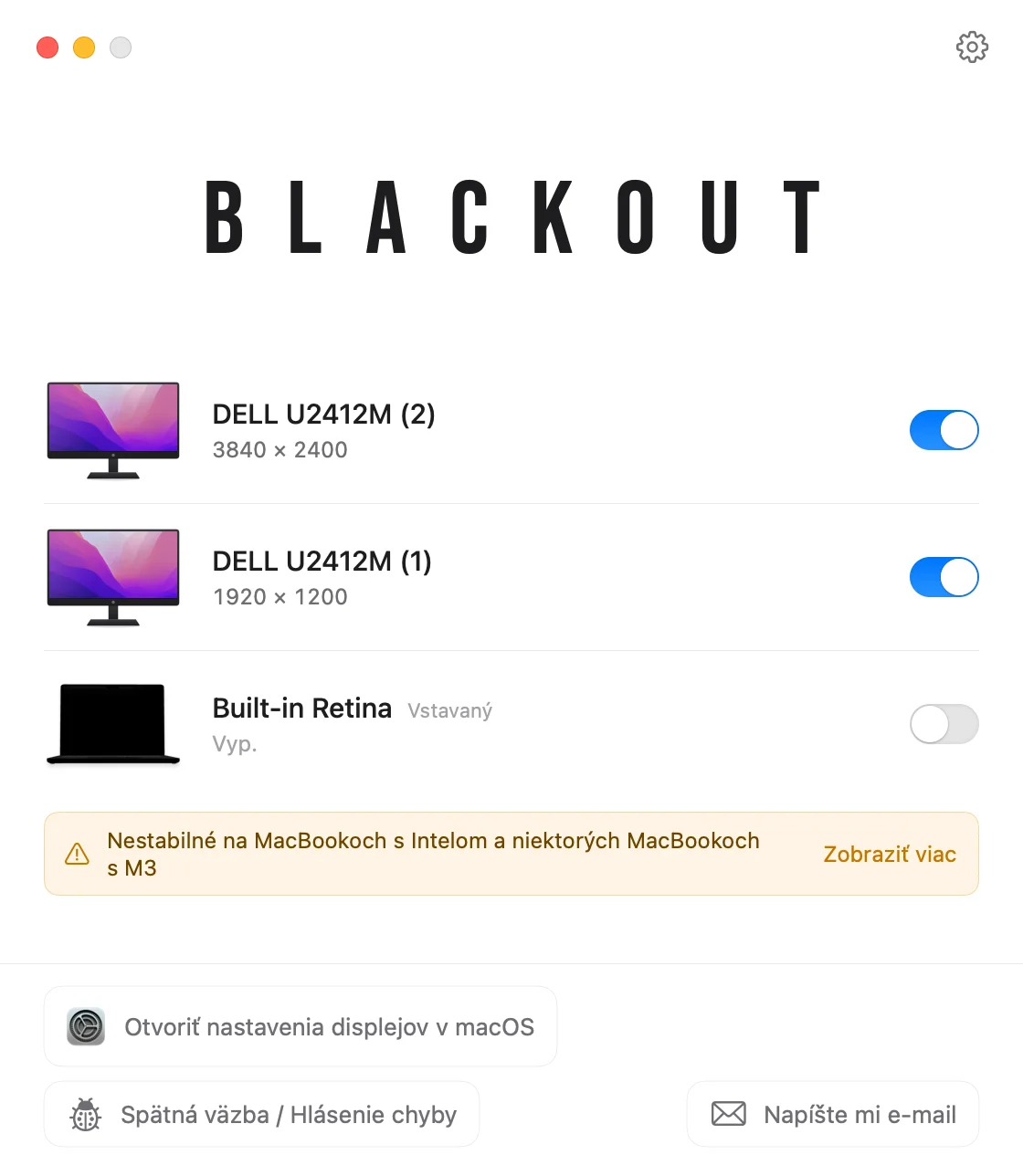
Blackout je malá aplikácia v lište menu, ktorá robí to, čo režim clamshell, ale bez zatvorenia veka. Vypne vstavaný displej, takže ho macOS prestane považovať za obrazovku a všetko presunie na externý monitor.
- Otvorte Blackout z lišty menu, zatiaľ čo je pripojený externý monitor.
- Vypnite vstavaný displej. Plocha, lišta menu aj všetky okná sú teraz iba na externom monitore.
- Ďalej používajte klávesnicu, trackpad, kameru, mikrofóny a Touch ID MacBooku.
Na Macoch s Apple Silicon vstavaný displej zmizne zo Systémových nastavení › Monitory, rovnako ako v režime clamshell. Nič sa nemení natrvalo: keď odpojíte monitor, ukončíte Blackout alebo reštartujete Mac, displej MacBooku sa znova zapne.
Blackout môžete 7 dní používať zadarmo. Ak vám vyhovuje, odomknete neobmedzené používanie za malý jednorazový poplatok.
Otázky
Potrebujem externú klávesnicu a myš?
Na skutočný režim clamshell so zatvoreným vekom áno. S otvoreným vekom a vstavaným displejom vypnutým Blackoutom nie: vlastná klávesnica a trackpad MacBooku fungujú ďalej.
Funguje to na MacBookoch s procesorom Intel?
Blackout beží na MacBookoch s Apple Silicon aj s procesorom Intel so systémom macOS 15 Sequoia alebo novším. Na Macoch s procesorom Intel zostáva vstavaný displej uvedený v Systémových nastaveniach a na Macoch s procesorom Intel a základných MacBooku Air a MacBooku Pro s M3 môže jeho vypnutiu zabrániť hardvérová zvláštnosť. Tabuľka kompatibility uvádza otestované modely.
Aký je rozdiel oproti otvorenému veku so stlmeným displejom?
Stlmený displej je pre macOS stále obrazovka. Vypnutý displej nie, takže okná, kurzor aj Dock zostávajú na externom monitore. Všetky možnosti, ako používať MacBook s otvoreným vekom.