โหมดฝาพับ (Clamshell) โดยไม่ต้องปิดฝา
โหมดฝาพับเปลี่ยน MacBook ให้เป็นคอมพิวเตอร์ตั้งโต๊ะ: จอในตัวดับ และคุณทำงานบนจอภายนอกอย่างเดียว ปัญหาคือ macOS ทำแบบนี้เฉพาะตอนปิดฝาเท่านั้น มาดูกันว่าทำไม คนอื่นลองทำอะไรแทน และจะได้โหมดฝาพับทั้งที่เปิดฝาอยู่ได้อย่างไร
โหมดฝาพับทำอะไร
Apple เรียกว่า “โหมดปิดจอภาพ” เมื่อคุณปิดฝาขณะต่อจอภายนอกอยู่ macOS จะปิดจอภาพในตัว และถือว่าจอภายนอกเป็นจอเดียวของคุณ แถบเมนู Dock และหน้าต่างทั้งหมดจะย้ายไปที่นั่น และตัวชี้ก็ไม่หลงไปอยู่บนจอที่สองอีก
ตามที่ Apple บอก คุณต้องมีสามอย่าง:
- MacBook ที่เสียบสายไฟอยู่
- จอภายนอก
- คีย์บอร์ดและเมาส์หรือแทร็คแพดภายนอก เพราะของในตัวอยู่ใต้ฝาที่ปิดไว้
ทำไม macOS ต้องให้ปิดฝา
macOS ไม่มีการตั้งค่า “ใช้แค่จอภายนอก” มันตัดสินใจว่าจะปิดจอภาพในตัวเมื่อไรจากเซ็นเซอร์ที่ตรวจจับการปิดฝา ตราบใดที่ฝายังเปิดอยู่ หน้าจอ MacBook ก็ยังนับเป็นจอภาพ แม้คุณจะลดความสว่างจนสุดแล้วก็ตาม
นี่เป็นปัญหาถ้าคุณยังอยากใช้สิ่งที่อยู่ใน MacBook:
- คีย์บอร์ดและแทร็คแพด
- Touch ID สำหรับปลดล็อกและรหัสผ่าน
- กล้อง FaceTime และไมโครโฟนสำหรับวิดีโอคอล
- หรือแค่โต๊ะที่เรียบร้อยขึ้น ไม่ต้องมีคีย์บอร์ดและเมาส์เพิ่ม
วิธีแก้ขัดที่คนลองใช้ (และข้อเสีย)
ลดความสว่างจนสุด
หน้าจอดูเหมือนดับ แต่ macOS ยังใช้เป็นจอภาพอยู่ ตัวชี้และหน้าต่างยังเลื่อนไปที่จอนั้นได้ และหน้าต่างใหม่อาจเปิดขึ้นที่นั่น ดูรายละเอียดได้ที่ วิธีปิดหน้าจอ MacBook
สะท้อนจอ แล้วหรี่แสง
ถ้าคุณสะท้อนจอภายนอกไปที่หน้าจอ MacBook แล้วหรี่แสง หน้าต่างจะไม่หลงไปอยู่ที่นั่นอีก แต่ทั้งสองจอต้องแสดงภาพเดียวกัน ซึ่งอาจจำกัดความละเอียดที่เลือกได้บนจอภายนอก อ่านเพิ่มเติมเรื่องการสะท้อนจอและวิธีแก้ขัดอื่นๆ
แม่เหล็กที่เซ็นเซอร์ฝา
บางคนวางแม่เหล็กเล็กๆ ไว้ตรงตำแหน่งเซ็นเซอร์ฝา เพื่อให้ MacBook คิดว่าฝาปิดอยู่ ตำแหน่งที่ถูกต้องต่างกันไปในแต่ละรุ่น แม่เหล็กอาจเลื่อนหลุด และเมื่อถอดจอออก MacBook จะทำตัวเหมือนปิดฝาแล้วเข้าสู่โหมดพัก ใช้ได้ แต่ยุ่งยาก
โหมดฝาพับแบบเปิดฝาด้วย Blackout
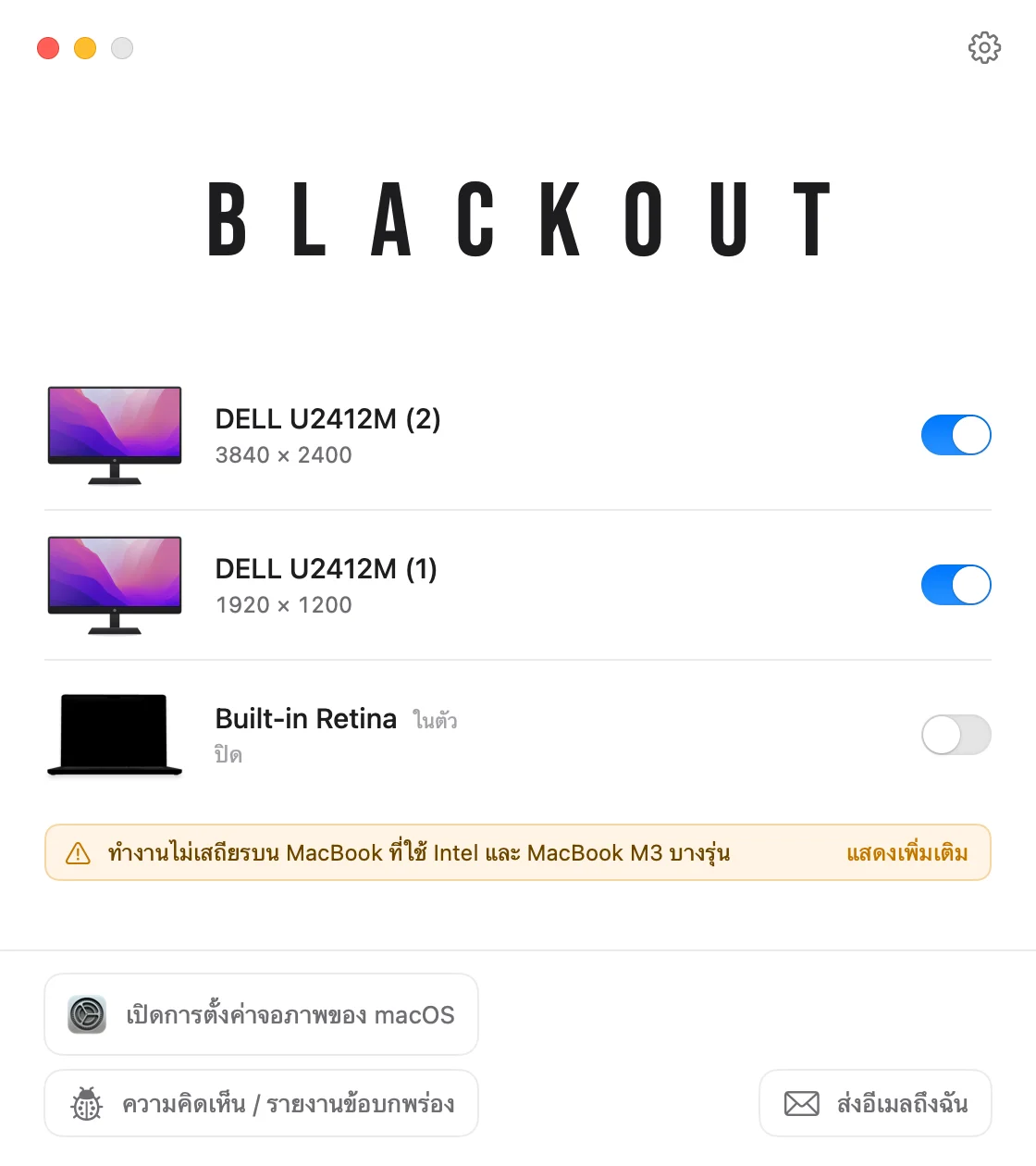
Blackout เป็นแอปเล็กๆ บนแถบเมนูที่ทำแบบเดียวกับโหมดฝาพับ โดยไม่ต้องปิดฝา มันปิดจอภาพในตัว ทำให้ macOS ไม่ถือว่าเป็นจออีกต่อไป และย้ายทุกอย่างไปที่จอภายนอกของคุณ
- เปิด Blackout จากแถบเมนูขณะต่อจอภายนอกอยู่
- ปิดจอภาพในตัว ตอนนี้เดสก์ท็อป แถบเมนู และหน้าต่างทั้งหมดอยู่บนจอภายนอกเท่านั้น
- ใช้คีย์บอร์ด แทร็คแพด กล้อง ไมโครโฟน และ Touch ID ของ MacBook ต่อไปได้
บน Mac ที่ใช้ Apple Silicon จอภาพในตัวจะหายไปจากการตั้งค่าระบบ › จอภาพ เหมือนในโหมดฝาพับทุกอย่าง ไม่มีอะไรเปลี่ยนแบบถาวร: ถ้าคุณถอดจอ ออกจาก Blackout หรือรีสตาร์ท Mac หน้าจอ MacBook จะกลับมาเปิดอีกครั้ง
ใช้ Blackout ได้ฟรี 7 วัน ถ้าใช้แล้วดี คุณปลดล็อกการใช้งานไม่จำกัดได้ด้วยการจ่ายครั้งเดียวในราคาไม่แพง
คำถาม
ต้องใช้คีย์บอร์ดและเมาส์ภายนอกไหม?
ถ้าเป็นโหมดฝาพับจริงที่ปิดฝา ต้องใช้ ถ้าเปิดฝาและให้ Blackout ปิดจอในตัว ไม่ต้อง: คีย์บอร์ดและแทร็คแพดของ MacBook ยังใช้งานได้
ใช้กับ MacBook ที่เป็น Intel ได้ไหม?
Blackout ใช้ได้กับ MacBook ทั้ง Apple Silicon และ Intel ที่ใช้ macOS 15 Sequoia ขึ้นไป บน Mac ที่เป็น Intel จอภาพในตัวจะยังแสดงอยู่ในการตั้งค่าระบบ และบน Mac ที่เป็น Intel รวมถึง MacBook Air และ MacBook Pro ที่ใช้ M3 รุ่นพื้นฐาน ลักษณะเฉพาะของฮาร์ดแวร์อาจทำให้ปิดจอไม่ได้ ตารางความเข้ากันได้ แสดงรุ่นที่ทดสอบแล้ว
ต่างจากการเปิดฝาแล้วหรี่จออย่างไร?
จอที่หรี่แสงยังเป็นจอภาพสำหรับ macOS แต่จอที่ปิดแล้วไม่ใช่ หน้าต่าง ตัวชี้ และ Dock จึงอยู่บนจอภายนอก ทุกวิธีในการใช้ MacBook แบบเปิดฝา