จะปิดหน้าจอ MacBook ได้อย่างไร?
การปิดหน้าจอ MacBook ทำได้สองวิธี: ลดความสว่างลงจนสุด หรือใช้แอปที่ปิดจอในตัวได้จริง
1 ลดความสว่างให้เหลือศูนย์
การลดความสว่างลงจนสุดจะทำให้หน้าจอมืดสนิท เหมาะมากเมื่อคุณแค่อยากฟังเพลงตอนกลางคืน หรือไม่ต้องดูอะไรบน Mac
แต่วิธีนี้ไม่ได้ปิดจอจริงๆ: macOS ยังถือว่าเป็นหน้าจอที่ใช้งานอยู่ เดสก์ท็อป หน้าต่าง และตัวชี้เมาส์ยังอยู่บนจอนั้น และจอจะมืดอยู่จนกว่าคุณจะเพิ่มความสว่างเอง
MacBook ที่ไม่มี Touch Bar
- มืดลง: กด F1 (ปุ่มรูปดวงอาทิตย์ดวงเล็ก) ซ้ำๆ จนหน้าจอดำสนิท
- สว่างขึ้น: กด F2 (ปุ่มรูปดวงอาทิตย์ดวงใหญ่)
- หากตั้งค่าปุ่ม F ให้ทำงานเป็นปุ่มฟังก์ชันมาตรฐาน ให้กด fn ค้างไว้ขณะกด
MacBook ที่มี Touch Bar
- มืดลง: ใน Control Strip ทางขวาของ Touch Bar ให้แตะไอคอนดวงอาทิตย์แล้วลากแถบเลื่อนไปทางซ้ายจนสุด
- สว่างขึ้น: Touch Bar ยังเรืองแสงอยู่แม้หน้าจอจะมืด แตะไอคอนดวงอาทิตย์อีกครั้งแล้วลากแถบเลื่อนไปทางขวา
- หรือแตะลูกศร ‹ เพื่อขยาย Control Strip แล้วใช้ปุ่มความสว่างแต่ละปุ่ม
เคล็ดลับ: หากหน้าจอสว่างขึ้นเอง ให้ปิด “ปรับความสว่างโดยอัตโนมัติ” ในการตั้งค่าระบบ › จอภาพ
2 ปิดหน้าจอจริงๆ ด้วย Blackout
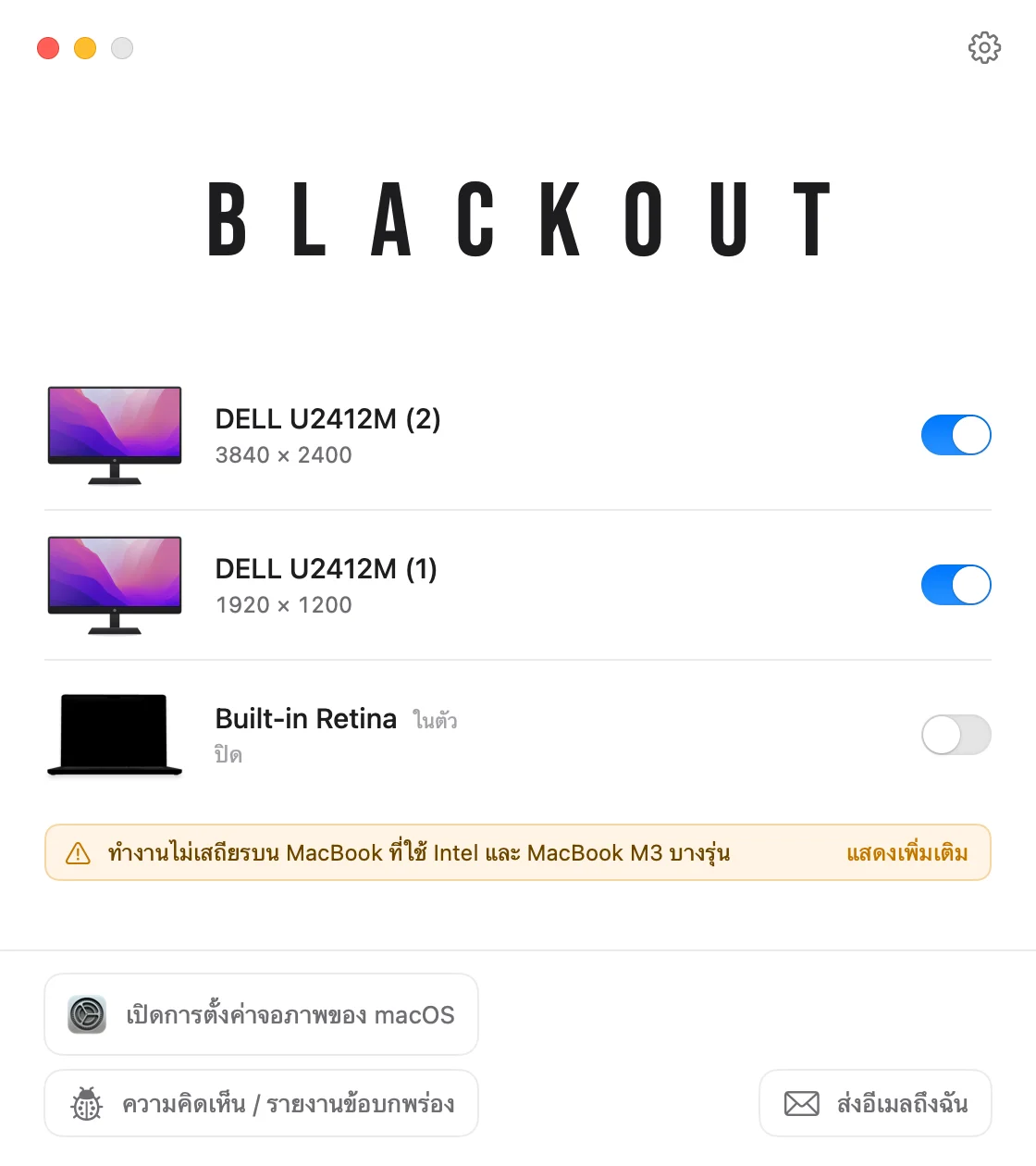
หากต้องการปิดจอในตัวจริงๆ คุณต้องใช้ซอฟต์แวร์ Blackout ทำได้ตรงนั้นเลย: macOS จะถือว่าหน้าจอ MacBook ถูกถอดออก หน้าต่าง Dock และตัวชี้เมาส์จึงย้ายไปที่มอนิเตอร์ภายนอก และคุณทำงานต่อได้โดยเปิดฝาไว้
- Blackout จะให้ทำแบบนี้ได้เฉพาะเมื่อเชื่อมต่อมอนิเตอร์ภายนอกอยู่ คุณจึงไม่มีวันไม่มีหน้าจอเลย
- หากถอดสายระหว่าง MacBook กับมอนิเตอร์ หน้าจอ MacBook จะเปิดกลับมาโดยอัตโนมัติ
- เช่นเดียวกันหากแอปแครช Mac รีสตาร์ท หรือมีอะไรผิดพลาด
ใช้ Blackout ได้ฟรี 7 วัน หากใช้แล้วถูกใจ ก็ปลดล็อกการใช้งานไม่จำกัดได้ในราคาไม่แพง