วิธีใช้แค่จอภายนอกกับ MacBook ของคุณ
คุณต่อจอใหญ่แล้วและอยากทำงานบนจอนั้นอย่างเดียว แต่ macOS ยังดึงหน้าจอ MacBook มาใช้: หน้าต่างเปิดขึ้นที่นั่น ตัวชี้หายไปบนจอนั้น และ Dock ก็กระโดดไปอยู่ตรงนั้น นี่คือสามวิธีที่จะทำให้จอภายนอกเป็นจอเดียวของคุณ ตั้งแต่การตั้งค่าง่ายๆ ไปจนถึงการปิดจอภาพในตัว
1 ตั้งจอภายนอกเป็นจอหลัก
จอหลักคือจอที่มีแถบเมนู และเป็นที่ที่หน้าต่างใหม่กับ Dock เปิดขึ้น การตั้งจอภายนอกเป็นจอหลักช่วยได้มากแล้ว:
- เปิดการตั้งค่าระบบ › จอภาพ
- เลือกจอภายนอก แล้วตั้งค่า “ใช้เป็น” เป็น “จอภาพหลัก”
- ถ้าต้องการ คลิก “จัดเรียง…” แล้ววางหน้าจอ MacBook ไว้ที่มุม เพื่อให้ตัวชี้ไม่ค่อยเลื่อนข้ามไปโดยไม่ตั้งใจ
ถ้าจะย้ายหน้าต่างที่ยังอยู่บนหน้าจอ MacBook ให้วางตัวชี้ไว้เหนือปุ่มสีเขียวที่มุมซ้ายบนของหน้าต่าง แล้วเลือกย้ายไปที่จอภายนอก
แต่จอภาพในตัวก็ยังทำงานอยู่ macOS ยังใช้เป็นจอที่สอง และบางแอปก็ยังเปิดขึ้นที่นั่น
2 ปิดฝา (โหมดฝาพับ)
ถ้าคุณปิดฝาขณะที่ MacBook เสียบสายไฟ ต่อจอภายนอก และต่อคีย์บอร์ดกับเมาส์ภายนอกอยู่ macOS จะปิดจอภาพในตัว นี่คือโหมดฝาพับของ Apple และจอภายนอกก็จะเป็นจอเดียวของคุณจริงๆ
แต่คุณจะใช้คีย์บอร์ดในตัว แทร็คแพด Touch ID กล้อง และไมโครโฟนไม่ได้ เพราะอยู่ใต้ฝาที่ปิด ทำไมโหมดฝาพับต้องปิดฝา
3 เปิดฝาไว้แล้วปิดจอภาพในตัว
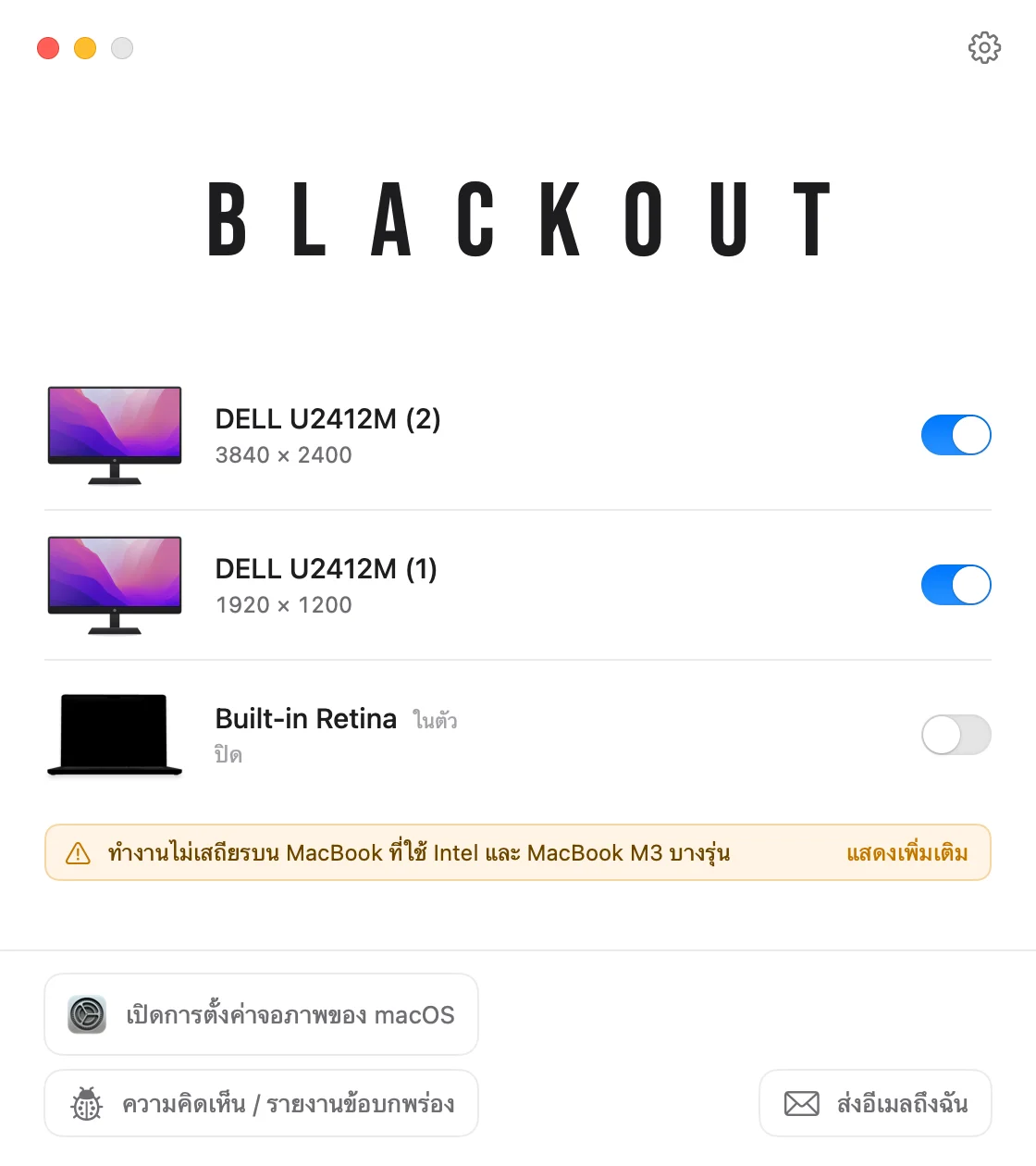
Blackout ปิดหน้าจอ MacBook ขณะที่ฝายังเปิดอยู่ จากนั้น macOS จะถือว่าจอภายนอกเป็นจอภาพเดียว หน้าต่าง แถบเมนู Dock และตัวชี้จึงอยู่ที่นั่นทั้งหมด และคุณยังใช้คีย์บอร์ด แทร็คแพด กล้อง และ Touch ID ของ MacBook ได้
- เปิดหรือปิดจอแต่ละจอที่ต่ออยู่ได้จากแถบเมนู
- Blackout จะปิดจอภาพในตัวเฉพาะตอนที่ต่อจอภายนอกอยู่ คุณจึงไม่มีวันอยู่โดยไม่มีจอ
- ถอดจอ ออกจากแอป หรือรีสตาร์ท Mac แล้วหน้าจอ MacBook จะกลับมาเปิดเอง
ใช้ Blackout ได้ฟรี 7 วัน ถ้าใช้แล้วดี คุณปลดล็อกการใช้งานไม่จำกัดได้ด้วยการจ่ายครั้งเดียวในราคาไม่แพง
ถ้าไม่ได้ผลอย่างที่คิด
หน้าต่างใหม่ยังเปิดบนหน้าจอ MacBook
ตรวจสอบว่าตั้งจอภายนอกเป็น “จอภาพหลัก” ในการตั้งค่าระบบ › จอภาพ แล้ว บางแอปจำจอที่เคยอยู่ครั้งล่าสุด ให้ย้ายหน้าต่างของแอปเหล่านั้นไปครั้งหนึ่ง ครั้งต่อไปก็จะเปิดที่นั่น
ไม่พบจอภายนอก
ลองใช้สายหรือพอร์ตอื่น และดูว่าจอตั้งช่องสัญญาณเข้าถูกต้องแล้ว ในการตั้งค่าระบบ › จอภาพ คุณกดปุ่ม Option (⌥) ค้างไว้เพื่อให้ปุ่ม “ตรวจหาจอภาพ” แสดงขึ้นได้
หน้าจอ MacBook แค่มืด ไม่ได้ปิด
การลดความสว่างเป็นศูนย์แค่ทำให้จอมืด macOS ยังใช้เป็นจอภาพอยู่ วิธีปิดใช้งานจอภาพในตัวจริงๆ