MacBook ekranı nasıl kapatılır?
MacBook’unuzun ekranını kapatmanın iki yolu var: parlaklığı sonuna kadar kısabilir ya da dahili ekranı gerçekten kapatan bir uygulama kullanabilirsiniz.
1 Parlaklığı sıfıra indirin
Parlaklığı sonuna kadar kısmak ekranı tamamen karartır. Gece sadece müzik dinlemek istediğinizde ya da Mac’inizde bir şey görmeniz gerekmediğinde idealdir.
Ancak bu, ekranı gerçekten kapatmaz: macOS onu hâlâ etkin bir ekran olarak görür, masaüstünüz, pencereleriniz ve fare imleciniz orada kalır ve parlaklığı siz tekrar açana kadar karanlık kalır.
Touch Bar’sız MacBook
- Daha koyu: ekran tamamen kararana kadar F1 tuşuna (küçük güneşli tuş) art arda basın.
- Daha parlak: F2 tuşuna (büyük güneşli tuş) basın.
- F tuşlarınız standart işlev tuşları olarak ayarlıysa basarken fn tuşunu basılı tutun.
Touch Bar’lı MacBook
- Daha koyu: Touch Bar’ın sağındaki Control Strip’te güneş simgesine dokunun ve sürgüyü sonuna kadar sola sürükleyin.
- Daha parlak: ekran karanlıkken Touch Bar ışıldamaya devam eder. Güneş simgesine yeniden dokunun ve sürgüyü sağa sürükleyin.
- Alternatif olarak ‹ okuna dokunarak Control Strip’i genişletin ve ayrı parlaklık düğmelerini kullanın.
İpucu: ekran kendiliğinden parlıyorsa Sistem Ayarları › Ekranlar’da “Parlaklığı otomatik olarak ayarla”yı kapatın.
2 Ekranı Blackout ile gerçekten kapatın
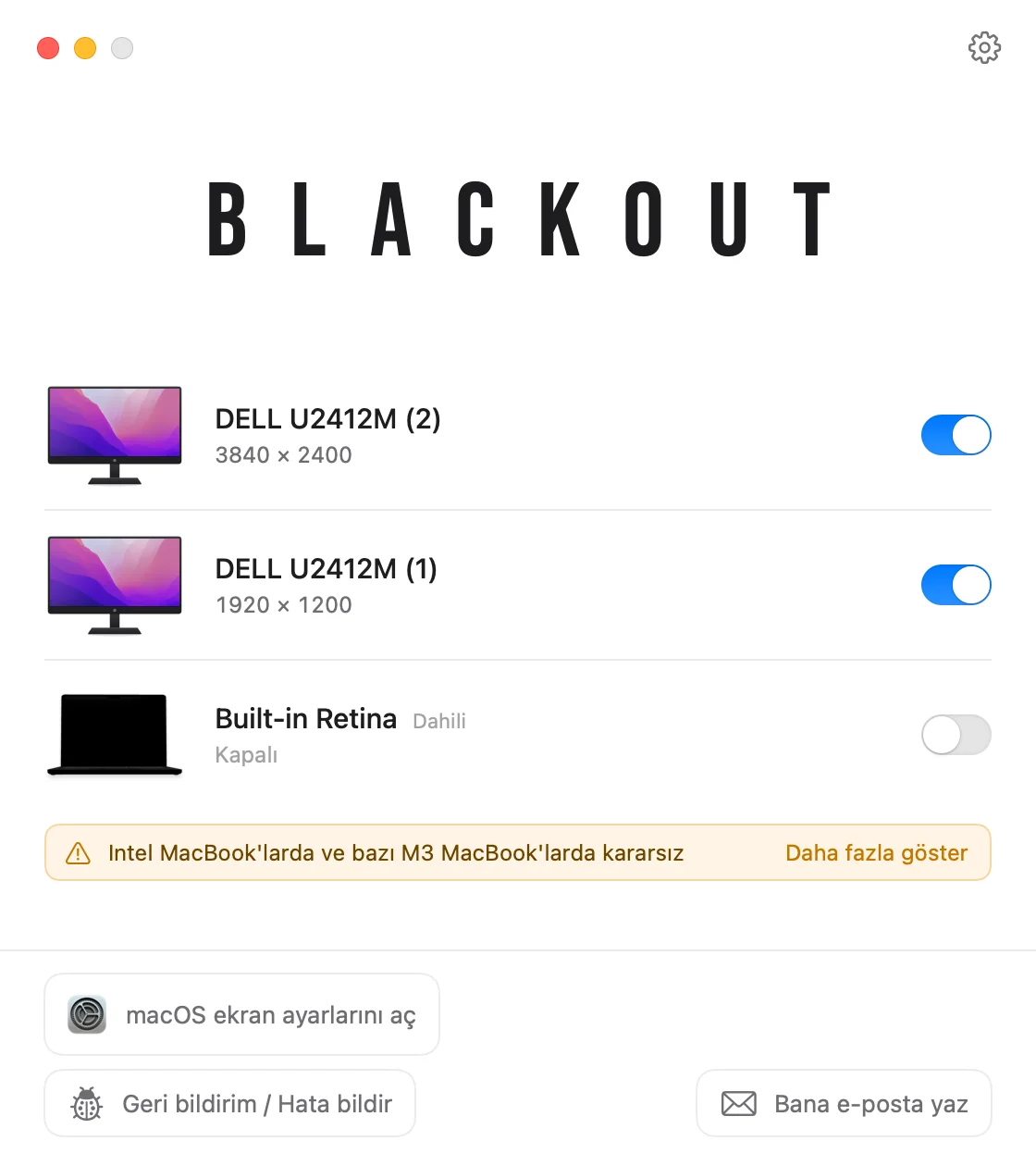
Dahili ekranı gerçekten kapatmak için yazılım gerekir. Blackout tam olarak bunu yapar: macOS, MacBook ekranını bağlı değilmiş gibi görür; pencereleriniz, Dock ve fare imleciniz harici monitöre taşınır ve kapak açıkken çalışmaya devam edersiniz.
- Blackout bunu yalnızca harici bir monitör bağlıyken yapmanıza izin verir, böylece hiçbir zaman ekransız kalmazsınız.
- MacBook ile monitör arasındaki kabloyu çıkarırsanız MacBook ekranı otomatik olarak yeniden açılır.
- Uygulama çökerse, Mac yeniden başlarsa ya da başka bir şey ters giderse de aynısı olur.
Blackout’u 7 gün ücretsiz kullanabilirsiniz. İşinize yararsa küçük bir ücretle sınırsız kullanımın kilidini açabilirsiniz.