MacBook’unuzla yalnızca harici monitörü nasıl kullanırsınız
Büyük bir monitör bağladınız ve yalnızca o ekranda çalışmak istiyorsunuz. Ama macOS MacBook ekranını işin içinde tutmaya devam ediyor: pencereler orada açılıyor, imleç orada kayboluyor ve Dock oraya atlıyor. Harici monitörü tek ekranınız yapmanın hızlı bir ayardan dahili ekranı kapatmaya kadar üç yolu var.
1 Harici monitörü ana ekran yapın
Ana ekran menü çubuğunun bulunduğu ekrandır; yeni pencereler ve Dock orada açılır. Harici monitörü ana ekran yapmak şimdiden çok işe yarar:
- Sistem Ayarları › Ekranlar’ı açın.
- Harici monitörünüzü seçin ve “Şu şekilde kullan” ayarını “Ana ekran” yapın.
- İsterseniz “Düzenle…” düğmesine tıklayıp MacBook ekranını bir köşeye yerleştirin; böylece imleç nadiren yanlışlıkla oraya geçer.
Hâlâ MacBook ekranında olan bir pencereyi taşımak için imleci sol üst köşesindeki yeşil düğmenin üzerinde tutun ve harici monitörünüze taşımayı seçin.
Yine de dahili ekran etkin kalır. macOS onu ikinci ekran olarak kullanmaya devam eder ve bazı uygulamalar orada açılmayı sürdürür.
2 Kapağı kapatın (clamshell modu)
MacBook güce, harici bir monitöre ve harici klavye ile fareye bağlıyken kapağı kapatırsanız macOS dahili ekranı kapatır. Bu, Apple’ın clamshell modudur ve harici monitör gerçekten tek ekranınız olur.
Ancak dahili klavyeyi, trackpad’i, Touch ID’yi, kamerayı ve mikrofonları kaybedersiniz, çünkü kapalı kapağın altında kalırlar. Clamshell modu neden kapalı kapak ister.
3 Kapağı açık tutun ve dahili ekranı kapatın
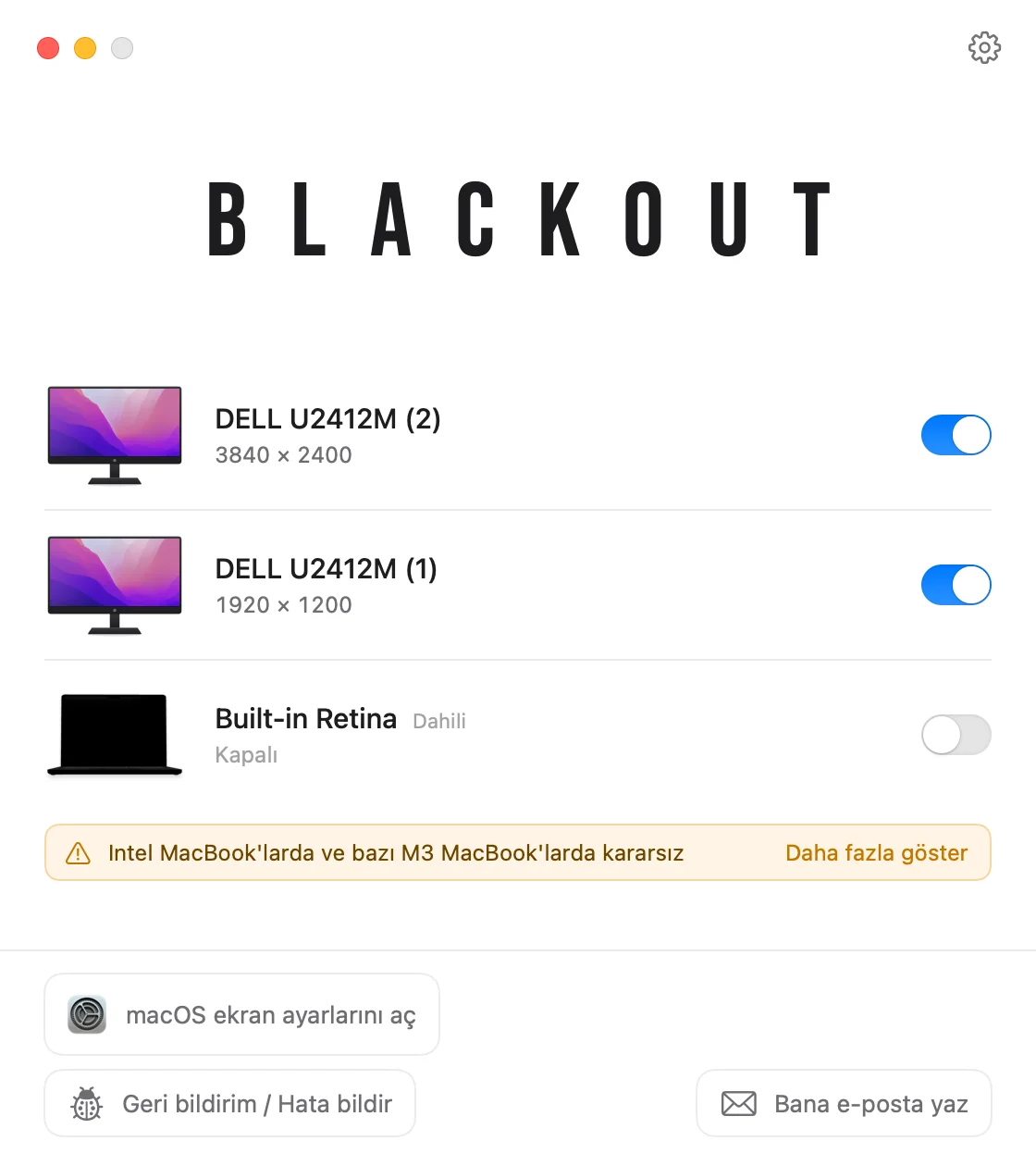
Blackout, kapak açık kalırken MacBook ekranını kapatır. macOS da harici monitörü tek ekran olarak görür; pencereler, menü çubuğu, Dock ve imleç orada kalır, siz de MacBook’un klavyesini, trackpad’ini, kamerasını ve Touch ID’sini kullanmaya devam edersiniz.
- Bağlı her ekranı menü çubuğundan açıp kapatın.
- Blackout dahili ekranı yalnızca harici bir monitör bağlıyken kapatır; böylece asla ekransız kalmazsınız.
- Monitörü çıkarın, uygulamadan çıkın veya Mac’i yeniden başlatın; MacBook ekranı otomatik olarak tekrar açılır.
Blackout’u 7 gün ücretsiz kullanabilirsiniz. İşinizi görürse, küçük bir tek seferlik ücretle sınırsız kullanımın kilidini açarsınız.
Beklendiği gibi çalışmazsa
Yeni pencereler hâlâ MacBook ekranında açılıyor
Harici monitörün Sistem Ayarları › Ekranlar’da “Ana ekran” olarak ayarlandığını kontrol edin. Bazı uygulamalar en son bulundukları ekranı hatırlar; pencerelerini bir kez taşıyın, bir dahaki sefere orada açılırlar.
Harici monitör algılanmıyor
Başka bir kablo veya bağlantı noktası deneyin ve monitörde doğru girişin seçili olduğundan emin olun. Sistem Ayarları › Ekranlar’da Option (⌥) tuşunu basılı tutarak “Ekranları Algıla” düğmesini gösterebilirsiniz.
MacBook ekranı kapalı değil, sadece karanlık
Parlaklığı sıfıra indirmek ekranı yalnızca karartır; macOS onu hâlâ ekran olarak kullanır. Dahili ekranı gerçekten devre dışı bırakma.