Kapağı kapatmadan clamshell modu
Clamshell modu MacBook’unuzu bir masaüstü bilgisayara çevirir: dahili ekran kapanır ve yalnızca harici monitörde çalışırsınız. İşin püf noktası şu: macOS bunu yalnızca kapak kapalıyken yapar. Nedenini, insanların bunun yerine neler denediğini ve kapak açıkken clamshell modunu nasıl elde edeceğinizi burada bulabilirsiniz.
Clamshell modu ne yapar
Apple buna “kapalı ekran modu” diyor. Harici bir monitör bağlıyken kapağı kapatırsanız macOS dahili ekranı kapatır ve harici monitörü tek ekranınız olarak görür. Menü çubuğu, Dock ve tüm pencereler oraya taşınır ve imleç artık ikinci bir ekranda kaybolamaz.
Apple’a göre bunun için üç şeye ihtiyacınız var:
- Güce bağlı bir MacBook.
- Bir harici monitör.
- Harici bir klavye ve fare ya da trackpad, çünkü dahili olanlar kapalı kapağın altında kalır.
macOS neden kapağın kapalı olmasını ister
macOS’ta “yalnızca harici monitörü kullan” diye bir ayar yok. Dahili ekranı ne zaman kapatacağına, kapağın kapandığını algılayan bir sensöre göre karar verir. Kapak açık olduğu sürece, parlaklığı sonuna kadar kıssanız bile MacBook ekranı bir ekran sayılır.
MacBook’a yerleşik olanları kullanmaya devam etmek istiyorsanız bu bir sorun:
- klavye ve trackpad,
- kilit açmak ve parolalar için Touch ID,
- görüntülü görüşmeler için FaceTime kamerası ve mikrofonlar,
- ya da sadece ek klavye ve fare olmadan daha düzenli bir masa.
İnsanların denediği geçici çözümler (ve dezavantajları)
Parlaklık sonuna kadar kısık
Ekran kapalı gibi görünür ama macOS onu hâlâ ekran olarak kullanır. İmleç ve pencereler yine oraya kayar, yeni pencereler orada açılabilir. Ayrıntılar için MacBook ekranını kapatma rehberine bakın.
Yansıtma, sonra karartma
Harici monitörü MacBook ekranına yansıtıp onu karartırsanız artık orada pencere kaybedemezsiniz. Ama iki ekranın da aynı görüntüyü göstermesi gerekir, bu da harici monitörde seçebileceğiniz çözünürlükleri sınırlayabilir. Yansıtma ve diğer geçici çözümler hakkında daha fazlası.
Kapak sensörüne mıknatıs
Bazıları, MacBook kapağın kapalı olduğunu sansın diye kapak sensörünün bulunduğu yere küçük bir mıknatıs tutar. Doğru yer modele göre değişir, mıknatıs kayabilir ve monitörü çıkardığınızda MacBook kapak kapalıymış gibi davranıp uyku moduna geçer. İşe yarar ama uğraştırıcıdır.
Blackout ile kapak açıkken clamshell modu
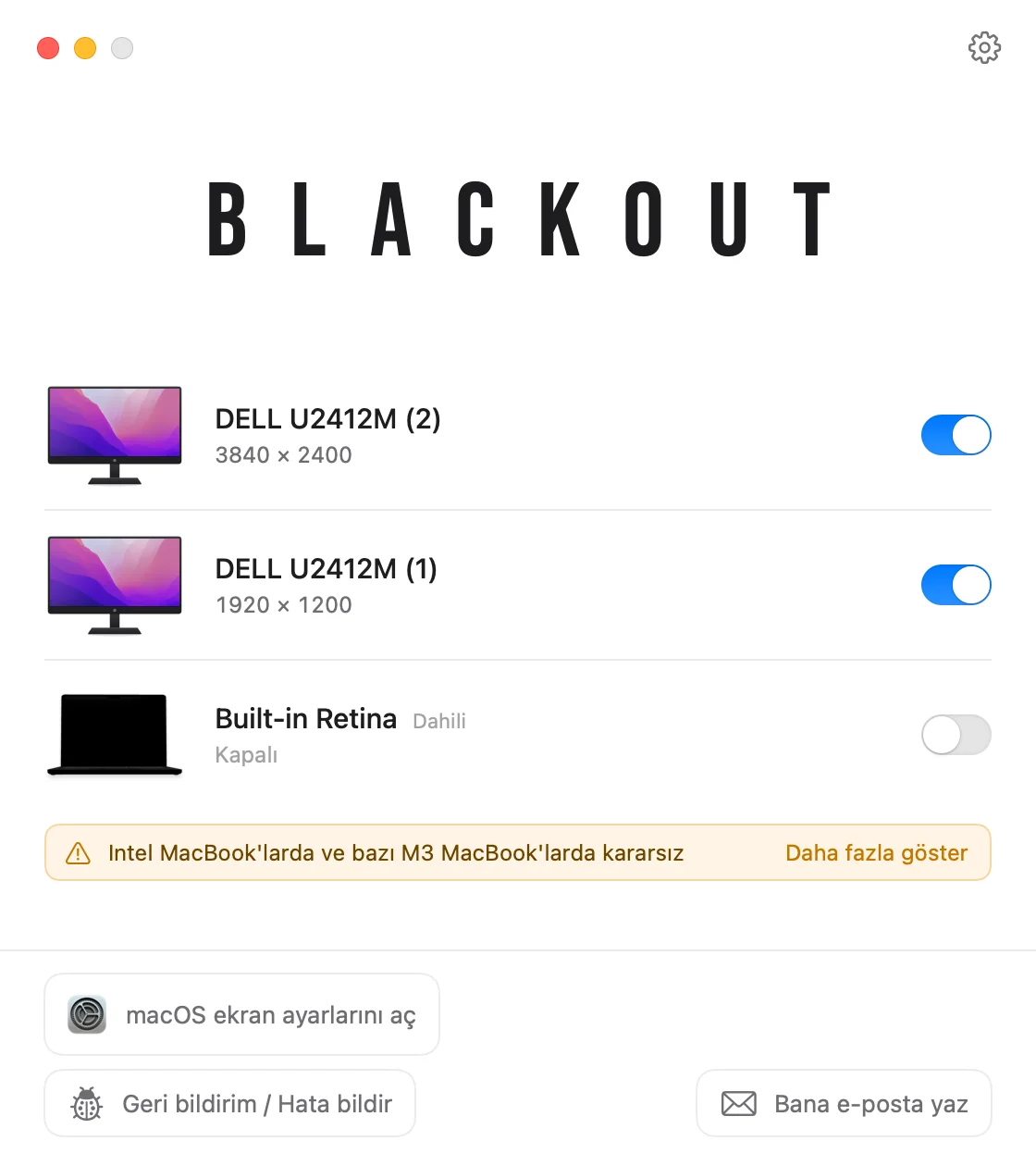
Blackout, clamshell modunun yaptığını kapağı kapatmadan yapan küçük bir menü çubuğu uygulamasıdır. Dahili ekranı kapatır; böylece macOS onu ekran olarak görmeyi bırakır ve her şeyi harici monitörünüze taşır.
- Harici monitörünüz bağlıyken Blackout’u menü çubuğundan açın.
- Dahili ekranı kapatın. Masaüstünüz, menü çubuğu ve tüm pencereler artık yalnızca harici monitörde.
- MacBook’un klavyesini, trackpad’ini, kamerasını, mikrofonlarını ve Touch ID’sini kullanmaya devam edin.
Apple Silicon Mac’lerde dahili ekran, tıpkı clamshell modunda olduğu gibi Sistem Ayarları › Ekranlar’dan kaybolur. Hiçbir şey kalıcı olarak değişmez: monitörü çıkarırsanız, Blackout’tan çıkarsanız veya Mac’i yeniden başlatırsanız MacBook ekranı tekrar açılır.
Blackout’u 7 gün ücretsiz kullanabilirsiniz. İşinizi görürse, küçük bir tek seferlik ücretle sınırsız kullanımın kilidini açarsınız.
Sorular
Harici klavye ve fareye ihtiyacım var mı?
Kapak kapalıyken gerçek clamshell modu için evet. Kapak açık ve dahili ekran Blackout ile kapatılmışken hayır: MacBook’un kendi klavyesi ve trackpad’i çalışmaya devam eder.
Intel MacBook’larda çalışır mı?
Blackout, macOS 15 Sequoia veya sonrasına sahip Apple Silicon ve Intel MacBook’larda çalışır. Intel Mac’lerde dahili ekran Sistem Ayarları’nda listelenmeye devam eder; Intel Mac’lerde ve temel M3’lü MacBook Air ile MacBook Pro’da bir donanım özelliği ekranın kapatılmasını engelleyebilir. Uyumluluk tablosu test edilen modelleri listeler.
Kapağı açık bırakıp ekranı karartmaktan farkı ne?
Karartılmış bir ekran macOS için hâlâ bir ekrandır. Kapatılmış bir ekran değildir; bu yüzden pencereler, imleç ve Dock harici monitörde kalır. MacBook’u kapak açıkken kullanmanın tüm yolları.