Як використовувати лише зовнішній монітор із MacBook
Ви підключили великий монітор і хочете працювати лише на ньому. Але macOS і далі задіює екран MacBook: вікна відкриваються там, курсор губиться на ньому, а Dock перескакує туди. Ось три способи зробити зовнішній монітор єдиним екраном — від швидкого налаштування до вимкнення вбудованого дисплея.
1 Зробіть зовнішній монітор головним
Головний дисплей — той, на якому смуга меню; там же відкриваються нові вікна і Dock. Якщо зробити зовнішній монітор головним, це вже дуже допомагає:
- Відкрийте Системні параметри › Дисплеї.
- Виберіть зовнішній монітор і в пункті «Використовувати як» виберіть «Головний дисплей».
- За бажання натисніть «Розташувати…» і поставте екран MacBook у куток, щоб курсор рідко потрапляв туди випадково.
Щоб перенести вікно, яке ще на екрані MacBook, наведіть курсор на зелену кнопку в його лівому верхньому куті й виберіть переміщення на зовнішній монітор.
Але вбудований дисплей і далі активний. macOS продовжує використовувати його як другий екран, і деякі програми так і відкриваються там.
2 Закрийте кришку (режим clamshell)
Якщо закрити кришку, коли MacBook підключено до живлення, зовнішнього монітора та зовнішніх клавіатури й миші, macOS вимкне вбудований дисплей. Це режим clamshell від Apple, і зовнішній монітор справді стає єдиним екраном.
Натомість ви втрачаєте вбудовану клавіатуру, трекпад, Touch ID, камеру й мікрофони, бо вони під закритою кришкою. Чому режиму clamshell потрібна закрита кришка.
3 Залиште кришку відкритою і вимкніть вбудований дисплей
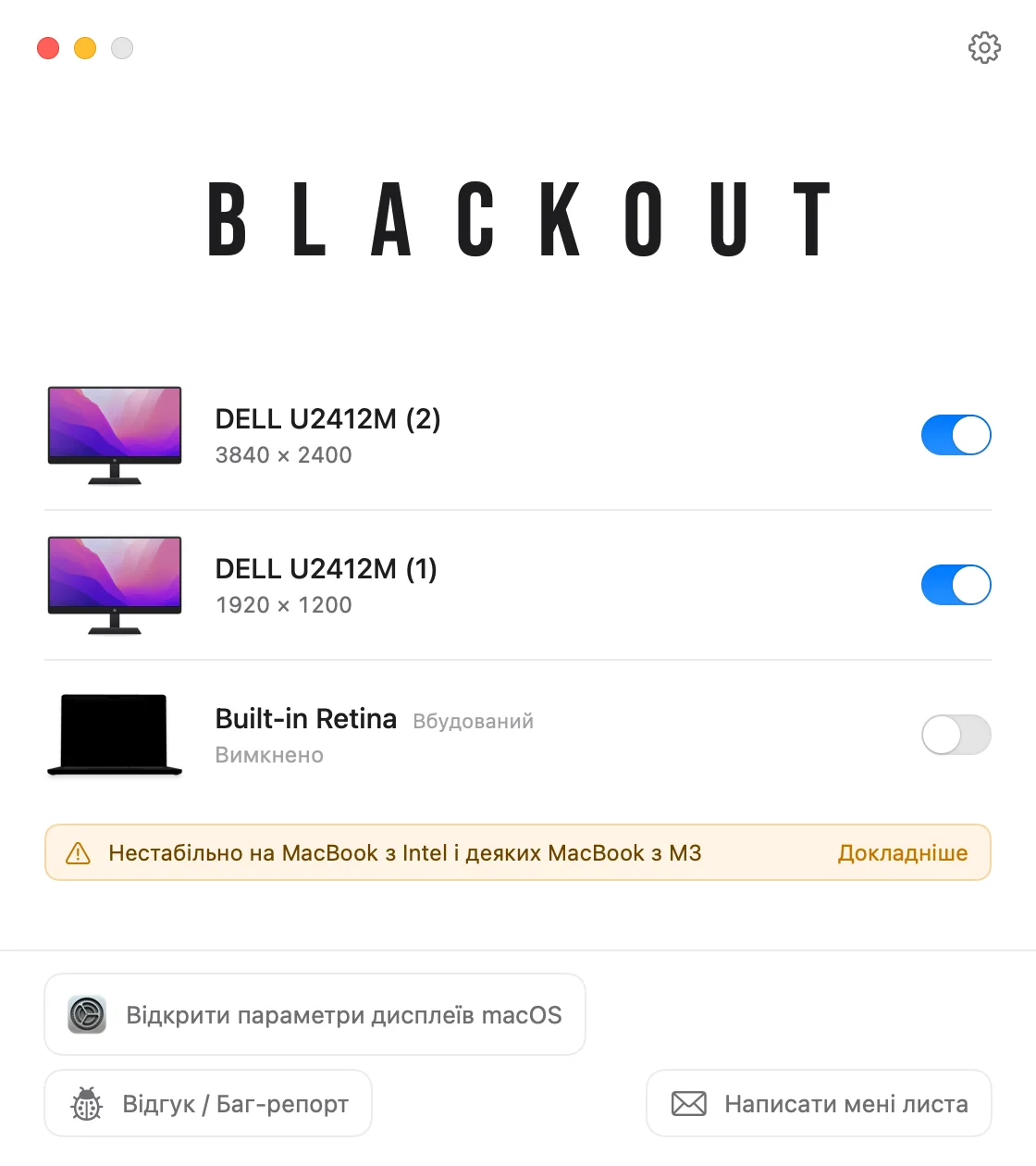
Blackout вимикає екран MacBook, поки кришка лишається відкритою. Тоді macOS вважає зовнішній монітор єдиним дисплеєм: вікна, смуга меню, Dock і курсор залишаються на ньому, а у вас лишаються клавіатура, трекпад, камера й Touch ID MacBook.
- Вмикайте й вимикайте кожен підключений дисплей зі смуги меню.
- Blackout вимикає вбудований дисплей лише тоді, коли підключено зовнішній монітор, тож ви ніколи не залишитеся без екрана.
- Відключіть монітор, вийдіть із програми або перезавантажте Mac — і екран MacBook увімкнеться сам.
Blackout можна безкоштовно використовувати 7 днів. Якщо він вам підходить, необмежене використання відкривається за невеликий разовий платіж.
Якщо щось працює не так
Нові вікна все ще відкриваються на екрані MacBook
Перевірте, що зовнішній монітор вибрано як «Головний дисплей» у Системних параметрах › Дисплеї. Деякі програми запам’ятовують екран, на якому були востаннє, тож один раз перенесіть їхні вікна — і наступного разу вони відкриються там.
Зовнішній монітор не виявляється
Спробуйте інший кабель або порт і перевірте, що на моніторі вибрано правильний вхід. У Системних параметрах › Дисплеї можна утримувати клавішу Option (⌥), щоб з’явилася кнопка «Виявити дисплеї».
Екран MacBook просто темний, а не вимкнений
Яскравість на нулі лише затемнює екран; macOS і далі використовує його як дисплей. Як по-справжньому вимкнути вбудований дисплей.