Режим clamshell без закриття кришки
Режим clamshell перетворює MacBook на настільний комп’ютер: вбудований екран вимикається, і ви працюєте лише на зовнішньому моніторі. Каверза в тому, що macOS робить це тільки при закритій кришці. Тут — чому так, що пробують натомість і як отримати режим clamshell із відкритою кришкою.
Що робить режим clamshell
Apple називає його «режимом закритого дисплея». Якщо закрити кришку, коли підключено зовнішній монітор, macOS вимикає вбудований дисплей і вважає зовнішній монітор єдиним екраном. Смуга меню, Dock і всі вікна переїжджають туди, і курсор більше не губиться на другому екрані.
За словами Apple, для цього потрібні три речі:
- MacBook, підключений до живлення.
- Зовнішній монітор.
- Зовнішня клавіатура й миша або трекпад, бо вбудовані опиняються під закритою кришкою.
Чому macOS потрібна закрита кришка
У macOS немає налаштування «використовувати лише зовнішній монітор». Коли вимикати вбудований дисплей, вона вирішує за датчиком, який помічає закриття кришки. Поки кришка відкрита, екран MacBook вважається дисплеєм, навіть якщо зменшити яскравість до нуля.
Це проблема, якщо ви хочете й далі користуватися тим, що вбудовано в MacBook:
- клавіатурою і трекпадом,
- Touch ID для розблокування та паролів,
- камерою FaceTime і мікрофонами для відеодзвінків,
- або просто охайнішим столом без зайвої клавіатури й миші.
Обхідні шляхи (і їхні мінуси)
Яскравість до мінімуму
Екран виглядає вимкненим, але macOS і далі використовує його як дисплей. Курсор і вікна так само з’їжджають на нього, а нові вікна можуть відкриватися там. Подробиці — у статті як вимкнути екран MacBook.
Дзеркалювання, потім затемнення
Якщо віддзеркалити зовнішній монітор на екран MacBook і затемнити його, вікна на ньому вже не загубляться. Але обидва екрани мають показувати одне й те саме зображення, а це може обмежити роздільні здатності, доступні на зовнішньому моніторі. Більше про дзеркалювання та інші обхідні шляхи.
Магніт на датчику кришки
Дехто прикладає маленький магніт до місця, де розташований датчик кришки, щоб MacBook вирішив, що вона закрита. Потрібне місце залежить від моделі, магніт може зсунутися, а якщо відключити монітор, MacBook поводиться як із закритою кришкою і засинає. Працює, але мороки багато.
Режим clamshell із відкритою кришкою за допомогою Blackout
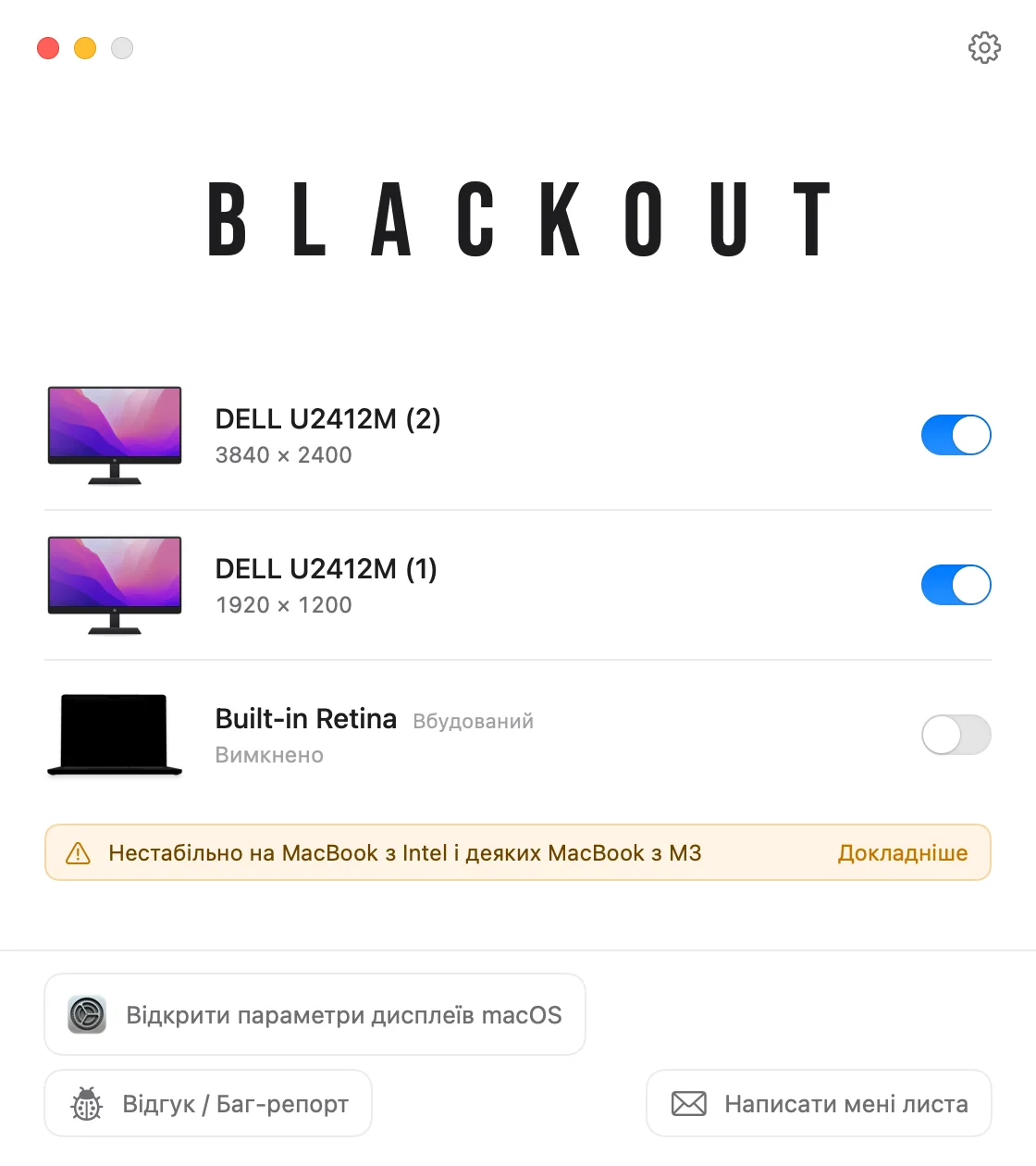
Blackout — невелика програма в смузі меню, яка робить те саме, що й режим clamshell, але без закриття кришки. Вона вимикає вбудований дисплей, тож macOS перестає вважати його екраном і переносить усе на зовнішній монітор.
- Відкрийте Blackout у смузі меню, коли зовнішній монітор підключено.
- Вимкніть вбудований дисплей. Робочий стіл, смуга меню і всі вікна тепер лише на зовнішньому моніторі.
- Користуйтеся далі клавіатурою, трекпадом, камерою, мікрофонами й Touch ID MacBook.
На Mac з Apple Silicon вбудований дисплей зникає з розділу Системні параметри › Дисплеї, точнісінько як у режимі clamshell. Нічого не змінюється назавжди: якщо відключити монітор, вийти з Blackout або перезавантажити Mac, екран MacBook знову ввімкнеться.
Blackout можна безкоштовно використовувати 7 днів. Якщо він вам підходить, необмежене використання відкривається за невеликий разовий платіж.
Запитання
Чи потрібні зовнішня клавіатура й миша?
Для справжнього режиму clamshell із закритою кришкою — так. Із відкритою кришкою і вбудованим екраном, вимкненим через Blackout, — ні: клавіатура й трекпад MacBook працюють далі.
Чи працює це на MacBook з Intel?
Blackout працює на MacBook з Apple Silicon та Intel з macOS 15 Sequoia або новішою. На Mac з Intel вбудований дисплей лишається в списку в Системних параметрах, а на Mac з Intel і на MacBook Air та MacBook Pro з базовим M3 апаратна особливість може завадити його вимкнути. У таблиці сумісності перелічено перевірені моделі.
Чим це відрізняється від відкритої кришки із затемненим екраном?
Затемнений екран для macOS усе ще дисплей. Вимкнений — ні, тому вікна, курсор і Dock залишаються на зовнішньому моніторі. Усі способи користуватися MacBook із відкритою кришкою.