Як вимкнути екран MacBook?
Вимкнути екран MacBook можна двома способами: зменшити яскравість до мінімуму або скористатися застосунком, який справді вимикає вбудований дисплей.
1 Зменште яскравість до нуля
Якщо зменшити яскравість до мінімуму, екран стане повністю темним. Це ідеально, коли вночі ви просто хочете слухати музику або вам не потрібно нічого бачити на Mac.
Але дисплей при цьому не вимикається по-справжньому: macOS і далі вважає його активним екраном, робочий стіл, вікна й курсор лишаються на ньому, і він залишається темним, доки ви самі не збільшите яскравість.
MacBook без Touch Bar
- Темніше: натискайте F1 (клавіша з маленьким сонцем), доки екран не стане зовсім чорним.
- Яскравіше: натисніть F2 (клавіша з великим сонцем).
- Якщо клавіші F налаштовано як стандартні функціональні, утримуйте fn, натискаючи їх.
MacBook з Touch Bar
- Темніше: у Control Strip праворуч на Touch Bar торкніться значка сонця й перетягніть повзунок до краю ліворуч.
- Яскравіше: Touch Bar світиться й тоді, коли екран темний. Знову торкніться значка сонця й перетягніть повзунок праворуч.
- Або торкніться стрілки ‹, щоб розгорнути Control Strip, і скористайтеся окремими кнопками яскравості.
Порада: якщо екран сам стає яскравішим, вимкніть «Автоматично регулювати яскравість» у Системних параметрах › Дисплеї.
2 Справді вимкніть екран за допомогою Blackout
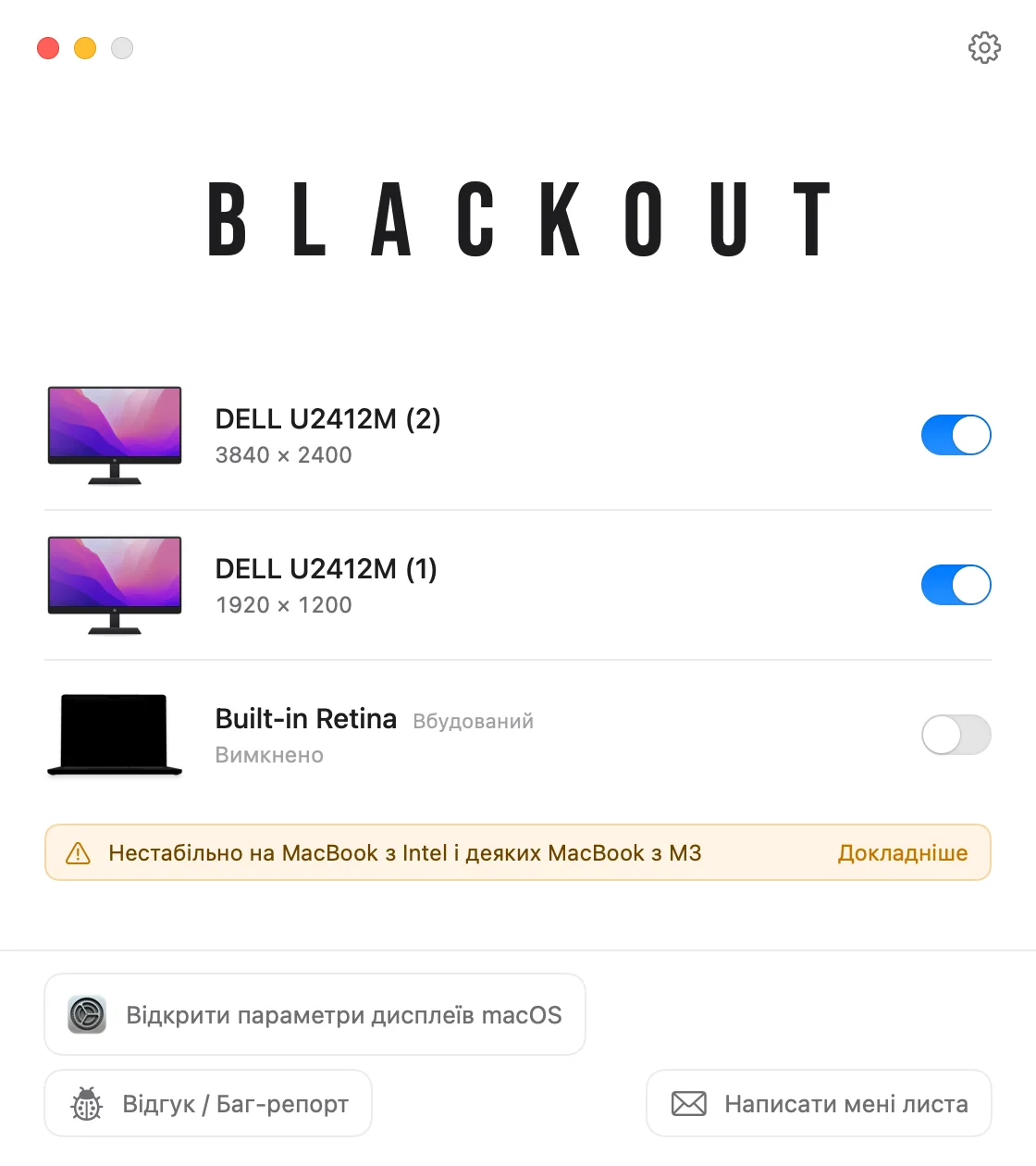
Щоб по-справжньому вимкнути вбудований дисплей, потрібна програма. Blackout робить саме це: macOS вважає екран MacBook від’єднаним, тож вікна, Dock і курсор переходять на зовнішній монітор, а ви працюєте далі з відкритою кришкою.
- Blackout дозволяє це лише тоді, коли під’єднано зовнішній монітор, тож ви ніколи не залишитеся зовсім без екрана.
- Якщо від’єднати кабель між MacBook і монітором, екран MacBook автоматично ввімкнеться.
- Те саме станеться, якщо застосунок аварійно завершиться, Mac перезавантажиться або щось інше піде не так.
Blackout можна безкоштовно використовувати 7 днів. Якщо він вам підходить, необмежене використання можна розблокувати за невелику плату.