Chế độ clamshell không cần gập nắp
Chế độ clamshell biến MacBook của bạn thành một máy tính để bàn: màn hình tích hợp tắt đi và bạn chỉ làm việc trên màn hình ngoài. Vấn đề là macOS chỉ làm vậy khi nắp đã gập. Đây là lý do, những gì mọi người thử thay thế, và cách có chế độ clamshell khi vẫn mở nắp.
Chế độ clamshell làm gì
Apple gọi đây là “chế độ gập màn hình”. Khi bạn gập nắp trong lúc đang kết nối màn hình ngoài, macOS tắt màn hình tích hợp và coi màn hình ngoài là màn hình duy nhất. Thanh menu, Dock và tất cả cửa sổ chuyển sang đó, và con trỏ không còn bị lạc sang màn hình thứ hai.
Theo Apple, bạn cần ba thứ:
- MacBook được cắm sạc.
- Một màn hình ngoài.
- Bàn phím ngoài và chuột hoặc bàn di chuột, vì những thiết bị tích hợp nằm dưới nắp đã gập.
Vì sao macOS cần gập nắp
macOS không có cài đặt “chỉ dùng màn hình ngoài”. Hệ thống quyết định khi nào tắt màn hình tích hợp dựa trên một cảm biến phát hiện nắp đã gập. Chừng nào nắp còn mở, màn hình MacBook vẫn được tính là một màn hình, kể cả khi bạn giảm độ sáng xuống hết mức.
Đó là vấn đề nếu bạn muốn tiếp tục dùng những gì được tích hợp sẵn trong MacBook:
- bàn phím và bàn di chuột,
- Touch ID để mở khóa và nhập mật khẩu,
- camera FaceTime và micrô cho các cuộc gọi video,
- hoặc đơn giản là một bàn làm việc gọn gàng hơn, không cần thêm bàn phím và chuột.
Các cách mọi người thử (và nhược điểm của chúng)
Giảm độ sáng xuống hết mức
Màn hình trông như đã tắt, nhưng macOS vẫn dùng nó như một màn hình. Con trỏ và cửa sổ vẫn trượt sang đó, và cửa sổ mới có thể mở ở đó. Xem cách tắt màn hình MacBook để biết chi tiết.
Phản chiếu rồi giảm độ sáng
Nếu bạn phản chiếu màn hình ngoài lên màn hình MacBook rồi giảm độ sáng, bạn sẽ không còn bị lạc cửa sổ trên đó. Nhưng khi đó cả hai màn hình phải hiển thị cùng một hình ảnh, điều này có thể giới hạn độ phân giải bạn chọn được cho màn hình ngoài. Tìm hiểu thêm về phản chiếu và các cách khác.
Đặt nam châm lên cảm biến nắp
Một số người đặt một miếng nam châm nhỏ tại vị trí cảm biến nắp để MacBook tưởng nắp đã gập. Vị trí đúng khác nhau tùy mẫu máy, nam châm có thể bị xê dịch, và khi bạn rút màn hình ngoài, MacBook sẽ hoạt động như thể nắp đã gập và chuyển sang chế độ ngủ. Cách này có tác dụng, nhưng khá rắc rối.
Chế độ clamshell khi vẫn mở nắp, nhờ Blackout
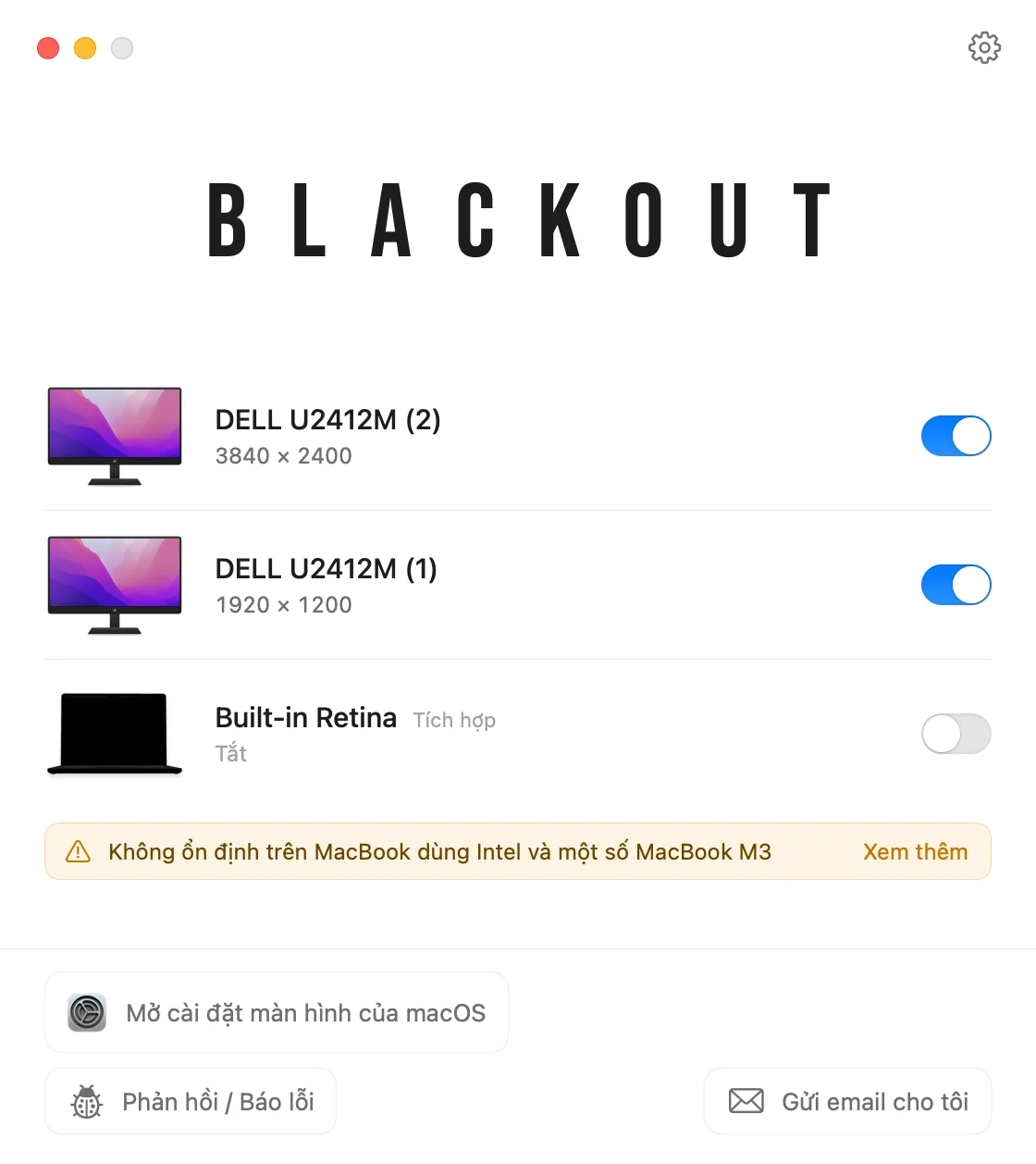
Blackout là một ứng dụng nhỏ trên thanh menu, làm điều mà chế độ clamshell làm mà không cần gập nắp. Ứng dụng tắt màn hình tích hợp, nên macOS không còn coi nó là màn hình và chuyển mọi thứ sang màn hình ngoài.
- Mở Blackout từ thanh menu khi màn hình ngoài đang được kết nối.
- Tắt màn hình tích hợp. Màn hình nền, thanh menu và tất cả cửa sổ giờ chỉ còn trên màn hình ngoài.
- Tiếp tục dùng bàn phím, bàn di chuột, camera, micrô và Touch ID của MacBook.
Trên máy Mac dùng Apple Silicon, màn hình tích hợp biến mất khỏi Cài đặt hệ thống › Màn hình, giống hệt chế độ clamshell. Không có gì bị thay đổi vĩnh viễn: nếu bạn rút màn hình ngoài, thoát Blackout hoặc khởi động lại máy Mac, màn hình MacBook sẽ bật lại.
Bạn có thể dùng Blackout miễn phí trong 7 ngày. Nếu thấy phù hợp, bạn có thể mở khóa sử dụng không giới hạn với một khoản phí nhỏ trả một lần.
Câu hỏi
Tôi có cần bàn phím và chuột ngoài không?
Với chế độ clamshell thật khi gập nắp thì có. Khi mở nắp và màn hình tích hợp được Blackout tắt đi thì không: bàn phím và bàn di chuột của MacBook vẫn hoạt động.
Cách này có dùng được trên MacBook dùng Intel không?
Blackout chạy trên MacBook dùng Apple Silicon và Intel với macOS 15 Sequoia trở lên. Trên máy Mac dùng Intel, màn hình tích hợp vẫn hiện trong Cài đặt hệ thống, và trên máy Mac dùng Intel cũng như MacBook Air và MacBook Pro M3 bản cơ bản, một đặc điểm phần cứng có thể ngăn việc tắt nó. Bảng tương thích liệt kê các mẫu máy đã được thử nghiệm.
Khác gì so với việc mở nắp và giảm độ sáng màn hình?
Màn hình bị giảm độ sáng vẫn là một màn hình đối với macOS. Màn hình đã tắt thì không, nên cửa sổ, con trỏ và Dock ở lại trên màn hình ngoài. Mọi cách dùng MacBook khi mở nắp.