Làm sao để tắt màn hình MacBook?
Có hai cách để tắt màn hình MacBook: bạn có thể giảm độ sáng xuống hết mức, hoặc dùng một ứng dụng thực sự tắt màn hình tích hợp.
1 Giảm độ sáng về 0
Giảm độ sáng xuống hết mức sẽ làm màn hình tối hoàn toàn. Cách này rất hợp khi bạn chỉ muốn nghe nhạc vào ban đêm hoặc không cần nhìn gì trên máy Mac.
Nhưng màn hình không thực sự tắt: macOS vẫn coi nó là một màn hình đang hoạt động, màn hình nền, cửa sổ và con trỏ chuột vẫn nằm trên đó, và nó cứ tối như vậy cho đến khi bạn tự tăng độ sáng lên lại.
MacBook không có Touch Bar
- Tối hơn: nhấn F1 (phím có mặt trời nhỏ) nhiều lần cho đến khi màn hình đen hoàn toàn.
- Sáng hơn: nhấn F2 (phím có mặt trời lớn).
- Nếu các phím F của bạn được đặt làm phím chức năng tiêu chuẩn, hãy giữ fn trong khi nhấn.
MacBook có Touch Bar
- Tối hơn: trong Control Strip ở bên phải Touch Bar, chạm vào biểu tượng mặt trời rồi kéo thanh trượt sang hết bên trái.
- Sáng hơn: Touch Bar vẫn sáng khi màn hình tối. Chạm lại vào biểu tượng mặt trời rồi kéo thanh trượt sang phải.
- Ngoài ra, bạn có thể chạm vào mũi tên ‹ để mở rộng Control Strip và dùng các nút độ sáng riêng.
Mẹo: nếu màn hình tự sáng lên, hãy tắt “Tự động điều chỉnh độ sáng” trong Cài đặt hệ thống › Màn hình.
2 Tắt hẳn màn hình bằng Blackout
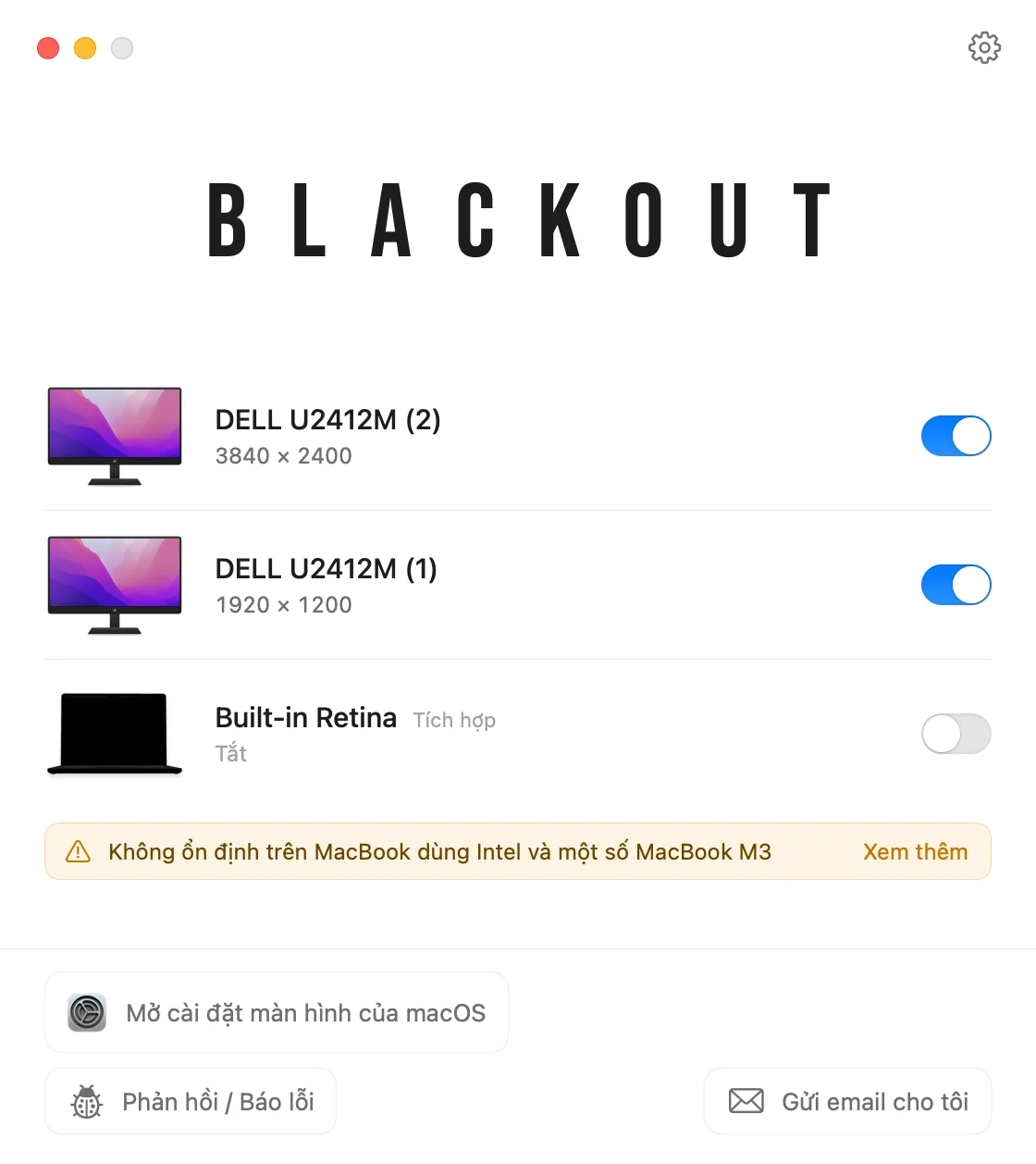
Để thực sự tắt màn hình tích hợp, bạn cần phần mềm. Blackout làm đúng việc đó: macOS coi màn hình MacBook như đã ngắt kết nối, nên cửa sổ, Dock và con trỏ chuột chuyển sang màn hình ngoài và bạn có thể tiếp tục làm việc khi vẫn mở nắp.
- Blackout chỉ cho phép làm vậy khi có màn hình ngoài được kết nối, nên bạn sẽ không bao giờ bị mất hết màn hình.
- Nếu bạn rút cáp giữa MacBook và màn hình ngoài, màn hình MacBook sẽ tự động bật lại.
- Điều tương tự xảy ra nếu ứng dụng bị treo, máy Mac khởi động lại hoặc có bất kỳ sự cố nào khác.
Bạn có thể dùng Blackout miễn phí trong 7 ngày. Nếu thấy phù hợp, bạn có thể mở khóa sử dụng không giới hạn với một khoản phí nhỏ.