Cách chỉ dùng màn hình ngoài với MacBook
Bạn đã kết nối một màn hình lớn và chỉ muốn làm việc trên đó. Nhưng macOS vẫn dùng màn hình MacBook: cửa sổ mở ra ở đó, con trỏ biến mất vào đó và Dock nhảy sang đó. Đây là ba cách để biến màn hình ngoài thành màn hình duy nhất của bạn, từ một cài đặt nhanh cho đến tắt hẳn màn hình tích hợp.
1 Đặt màn hình ngoài làm màn hình chính
Màn hình chính là màn hình có thanh menu, và là nơi cửa sổ mới và Dock xuất hiện. Chỉ riêng việc đặt màn hình ngoài làm màn hình chính đã giúp ích rất nhiều:
- Mở Cài đặt hệ thống › Màn hình.
- Chọn màn hình ngoài và đặt “Sử dụng làm” thành “Màn hình chính”.
- Nếu muốn, nhấp vào “Sắp xếp…” và đặt màn hình MacBook vào một góc để con trỏ hiếm khi vô tình đi sang đó.
Để di chuyển một cửa sổ vẫn còn trên màn hình MacBook, hãy giữ con trỏ trên nút màu xanh lá ở góc trên bên trái của cửa sổ và chọn chuyển nó sang màn hình ngoài.
Tuy vậy, màn hình tích hợp vẫn hoạt động. macOS tiếp tục dùng nó làm màn hình thứ hai, và một số ứng dụng vẫn mở ở đó.
2 Gập nắp (chế độ clamshell)
Nếu bạn gập nắp khi MacBook đang cắm sạc, nối màn hình ngoài và bàn phím, chuột ngoài, macOS sẽ tắt màn hình tích hợp. Đây là chế độ clamshell của Apple, và khi đó màn hình ngoài thực sự là màn hình duy nhất của bạn.
Tuy nhiên, bạn mất bàn phím tích hợp, bàn di chuột, Touch ID, camera và micrô vì chúng nằm dưới nắp đã gập. Vì sao chế độ clamshell cần gập nắp.
3 Giữ nắp mở và tắt màn hình tích hợp
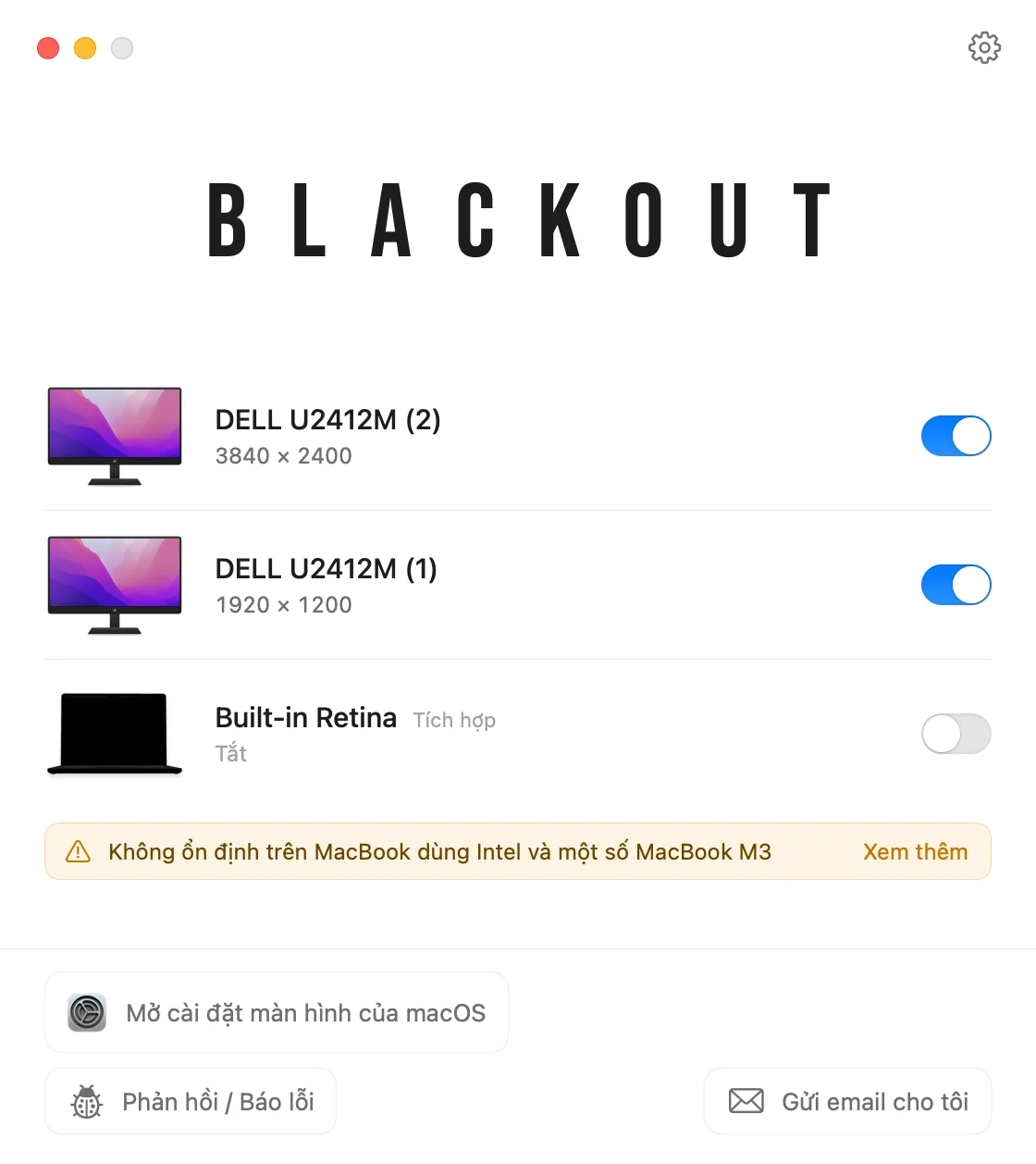
Blackout tắt màn hình MacBook trong khi nắp vẫn mở. Khi đó macOS coi màn hình ngoài là màn hình duy nhất, nên cửa sổ, thanh menu, Dock và con trỏ ở lại đó, còn bạn vẫn giữ được bàn phím, bàn di chuột, camera và Touch ID của MacBook.
- Bật hoặc tắt từng màn hình đã kết nối ngay từ thanh menu.
- Blackout chỉ tắt màn hình tích hợp khi có màn hình ngoài được kết nối, nên bạn không bao giờ bị mất màn hình.
- Rút màn hình ngoài, thoát ứng dụng hoặc khởi động lại máy Mac, màn hình MacBook sẽ tự động bật lại.
Bạn có thể dùng Blackout miễn phí trong 7 ngày. Nếu thấy phù hợp, bạn có thể mở khóa sử dụng không giới hạn với một khoản phí nhỏ trả một lần.
Nếu không hoạt động như mong đợi
Cửa sổ mới vẫn mở trên màn hình MacBook
Kiểm tra xem màn hình ngoài đã được đặt làm “Màn hình chính” trong Cài đặt hệ thống › Màn hình chưa. Một số ứng dụng ghi nhớ màn hình chúng ở lần cuối, nên hãy chuyển cửa sổ của chúng sang một lần và lần sau chúng sẽ mở ở đó.
Không nhận màn hình ngoài
Thử cáp hoặc cổng khác, và đảm bảo màn hình đang chọn đúng nguồn vào. Trong Cài đặt hệ thống › Màn hình, bạn có thể giữ phím Option để hiện nút “Phát hiện màn hình”.
Màn hình MacBook chỉ tối chứ chưa tắt
Giảm độ sáng về 0 chỉ làm màn hình tối đi; macOS vẫn dùng nó như một màn hình. Cách thực sự tắt màn hình tích hợp.