وضع الغطاء المغلق (Clamshell) دون إغلاق الغطاء
يحوّل وضع الغطاء المغلق (Clamshell) جهاز MacBook إلى حاسوب مكتبي: تنطفئ الشاشة المدمجة وتعمل على الشاشة الخارجية فقط. المشكلة أن macOS لا يفعل ذلك إلا عندما يكون الغطاء مغلقًا. إليك السبب، وما يجربه الناس بدلًا من ذلك، وكيف تحصل على وضع Clamshell والغطاء مفتوح.
ماذا يفعل وضع Clamshell
تسميه Apple «وضع الشاشة المغلقة». عندما تغلق الغطاء وشاشة خارجية موصولة، يطفئ macOS الشاشة المدمجة ويعامل الشاشة الخارجية كشاشتك الوحيدة. ينتقل شريط القائمة وDock وكل النوافذ إليها، ولا يعود المؤشر يضيع على شاشة ثانية.
بحسب Apple تحتاج إلى ثلاثة أشياء:
- أن يكون MacBook موصولًا بالكهرباء.
- شاشة خارجية.
- لوحة مفاتيح وماوس أو لوحة تعقب خارجية، لأن المدمجة تكون تحت الغطاء المغلق.
لماذا يحتاج macOS إلى غطاء مغلق
لا يوجد في macOS إعداد «استخدام الشاشة الخارجية فقط». يقرر متى يطفئ الشاشة المدمجة بناءً على مستشعر يلاحظ إغلاق الغطاء. وما دام الغطاء مفتوحًا، تُعدّ شاشة MacBook شاشة عرض حتى لو خفضت سطوعها إلى أدنى حد.
وهذه مشكلة إذا أردت مواصلة استخدام ما هو مدمج في MacBook:
- لوحة المفاتيح ولوحة التعقب،
- Touch ID لفتح القفل وكلمات السر،
- كاميرا FaceTime والميكروفونات لمكالمات الفيديو،
- أو ببساطة مكتب أكثر ترتيبًا دون لوحة مفاتيح وماوس إضافيين.
حيل يجربها الناس (وعيوبها)
السطوع إلى أدنى حد
تبدو الشاشة مطفأة، لكن macOS لا يزال يستخدمها كشاشة عرض. لا يزال المؤشر والنوافذ ينزلقان إليها، وقد تُفتح نوافذ جديدة عليها. التفاصيل في كيف تطفئ شاشة MacBook.
النسخ المطابق ثم التعتيم
إذا نسخت الشاشة الخارجية على شاشة MacBook وعتّمتها، فلن تضيع النوافذ عليها بعد الآن. لكن على الشاشتين عرض الصورة نفسها، وهذا قد يحدّ من الدقات المتاحة على الشاشة الخارجية. المزيد عن النسخ المطابق وحيل أخرى.
مغناطيس على مستشعر الغطاء
يضع بعض الناس مغناطيسًا صغيرًا في مكان مستشعر الغطاء حتى يظن MacBook أن الغطاء مغلق. المكان الصحيح يختلف من طراز لآخر، وقد ينزلق المغناطيس، وعند فصل الشاشة يتصرف MacBook كأن الغطاء مغلق وينتقل إلى السكون. ينجح الأمر، لكنه مزعج.
وضع Clamshell والغطاء مفتوح مع Blackout
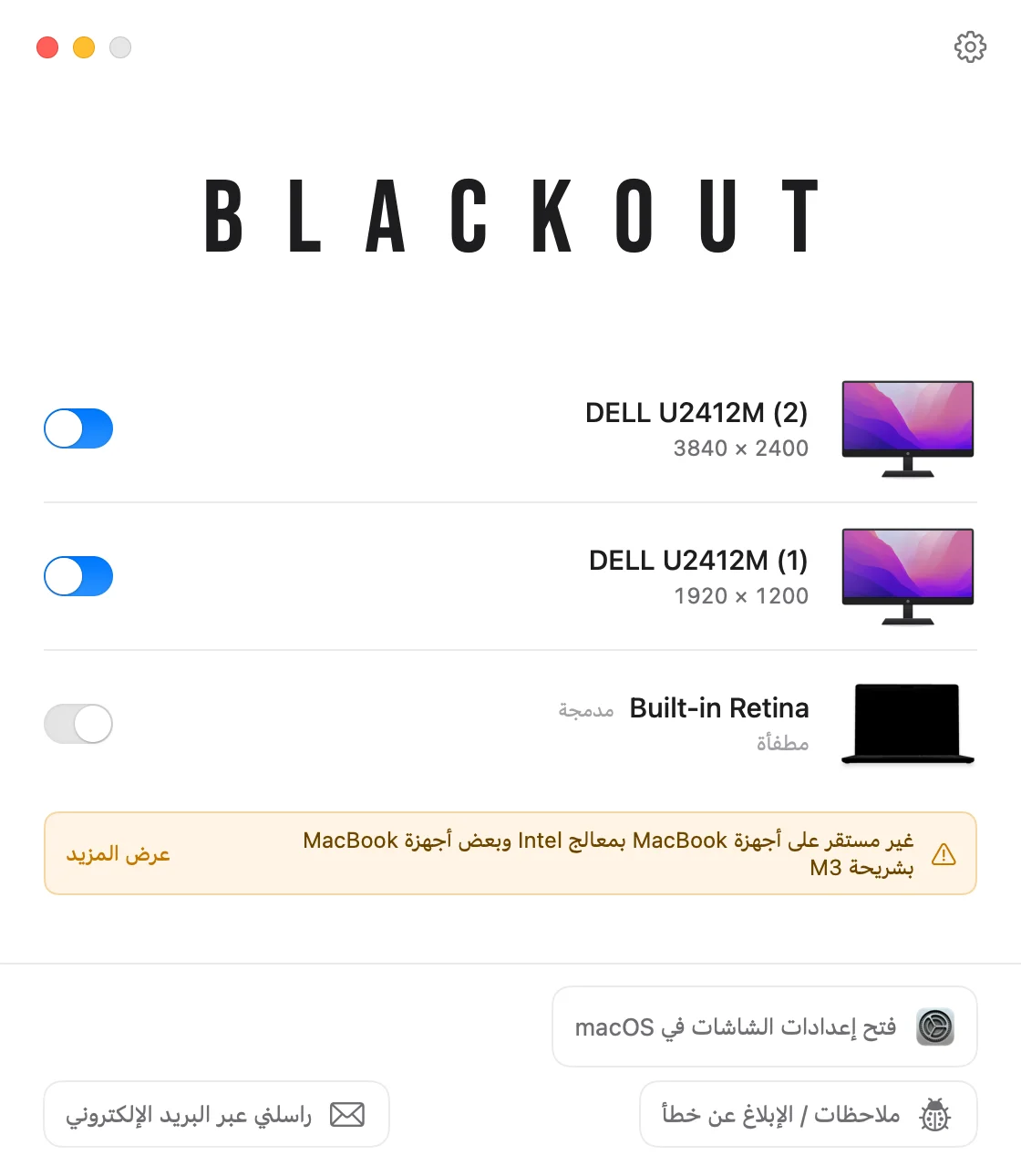
Blackout تطبيق صغير في شريط القائمة يفعل ما يفعله وضع Clamshell دون إغلاق الغطاء. يطفئ الشاشة المدمجة، فيتوقف macOS عن معاملتها كشاشة وينقل كل شيء إلى شاشتك الخارجية.
- افتح Blackout من شريط القائمة والشاشة الخارجية موصولة.
- أطفئ الشاشة المدمجة. سطح المكتب وشريط القائمة وكل النوافذ أصبحت الآن على الشاشة الخارجية فقط.
- واصل استخدام لوحة مفاتيح MacBook ولوحة التعقب والكاميرا والميكروفونات وTouch ID.
على أجهزة Mac بمعالج Apple Silicon تختفي الشاشة المدمجة من إعدادات النظام › شاشات العرض، تمامًا كما في وضع Clamshell. لا يتغير شيء بشكل دائم: إذا فصلت الشاشة أو أغلقت Blackout أو أعدت تشغيل Mac، تعود شاشة MacBook للعمل.
يمكنك استخدام Blackout مجانًا لمدة 7 أيام. وإذا عمل جيدًا لديك، يمكنك فتح الاستخدام غير المحدود مقابل دفعة واحدة بسيطة.
أسئلة
هل أحتاج إلى لوحة مفاتيح وماوس خارجيين؟
لوضع Clamshell الحقيقي بغطاء مغلق، نعم. أما والغطاء مفتوح والشاشة المدمجة مطفأة بواسطة Blackout، فلا: تواصل لوحة مفاتيح MacBook ولوحة التعقب العمل.
هل يعمل هذا على أجهزة MacBook بمعالج Intel؟
يعمل Blackout على أجهزة MacBook بمعالج Apple Silicon وIntel مع macOS 15 Sequoia أو أحدث. على أجهزة Mac بمعالج Intel تبقى الشاشة المدمجة ظاهرة في إعدادات النظام، وعلى أجهزة Intel وجهازي MacBook Air وMacBook Pro بشريحة M3 الأساسية قد تمنع خاصية في العتاد إطفاءها. يسرد جدول التوافق الطرازات المختبرة.
ما الفرق عن إبقاء الغطاء مفتوحًا مع شاشة معتّمة؟
الشاشة المعتّمة لا تزال شاشة عرض بالنسبة إلى macOS. أما المطفأة فلا، لذلك تبقى النوافذ والمؤشر وDock على الشاشة الخارجية. كل الخيارات لاستخدام MacBook والغطاء مفتوح.