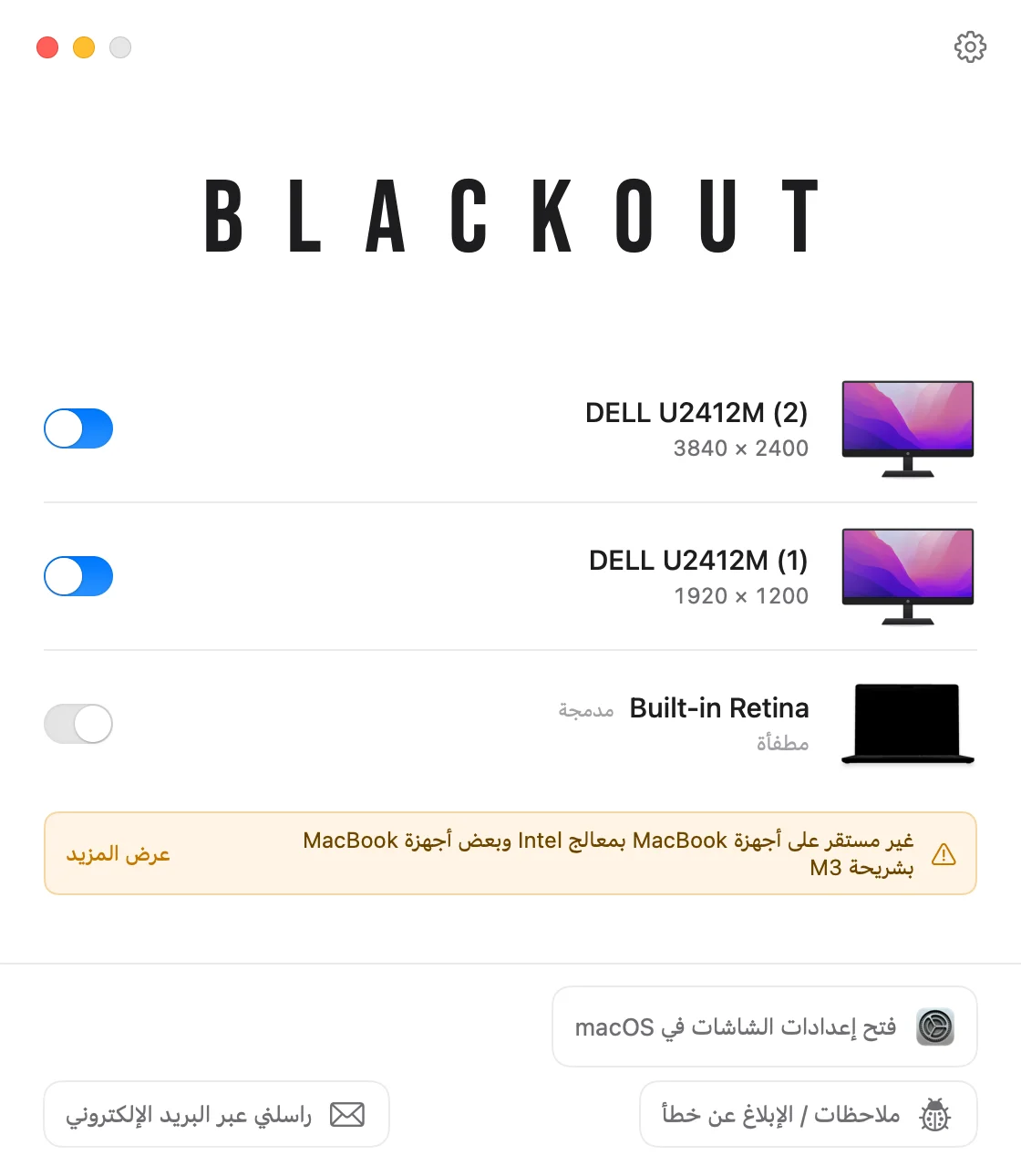
كيف أطفئ شاشة MacBook؟
هناك طريقتان لإطفاء شاشة MacBook: خفض السطوع إلى أدنى حد، أو استخدام تطبيق يطفئ الشاشة المدمجة فعلًا.
1 خفض السطوع إلى الصفر
عند خفض السطوع إلى أدنى حد تصبح الشاشة مظلمة تمامًا. هذا مثالي عندما تريد فقط الاستماع إلى الموسيقى ليلًا أو لا تحتاج إلى رؤية أي شيء على جهاز Mac.
لكن الشاشة لا تُطفأ فعلًا: يظل macOS يعاملها كشاشة نشطة، فيبقى سطح المكتب والنوافذ ومؤشر الماوس عليها، وتبقى مظلمة حتى ترفع السطوع بنفسك مرة أخرى.
MacBook بدون شريط اللمس
- أغمق: اضغط F1 (المفتاح ذو الشمس الصغيرة) عدة مرات حتى تصبح الشاشة سوداء تمامًا.
- أفتح: اضغط F2 (المفتاح ذو الشمس الكبيرة).
- إذا كانت مفاتيح F مضبوطة لتعمل كمفاتيح وظائف قياسية، فاضغط مع الاستمرار على fn أثناء ذلك.
MacBook مع شريط اللمس
- أغمق: في شريط التحكم على الجانب الأيمن من شريط اللمس، اضغط على أيقونة الشمس واسحب شريط التمرير إلى أقصى اليسار.
- أفتح: يظل شريط اللمس مضيئًا حتى عندما تكون الشاشة مظلمة. اضغط على أيقونة الشمس مرة أخرى واسحب شريط التمرير إلى اليمين.
- أو اضغط على السهم ‹ لتوسيع شريط التحكم واستخدام أزرار السطوع المنفصلة.
نصيحة: إذا أصبحت الشاشة أكثر سطوعًا من تلقاء نفسها، فأوقف «ضبط السطوع تلقائيًا» من إعدادات النظام › شاشات العرض.
2 إطفاء الشاشة فعلًا باستخدام Blackout
لإطفاء الشاشة المدمجة فعلًا تحتاج إلى برنامج. يقوم Blackout بذلك تمامًا: يعامل macOS شاشة MacBook على أنها غير متصلة، فتنتقل النوافذ وشريط Dock ومؤشر الماوس إلى الشاشة الخارجية، وتواصل العمل والغطاء مفتوح.
- لا يسمح Blackout بذلك إلا عند توصيل شاشة خارجية، حتى لا تبقى أبدًا بلا شاشة.
- إذا فصلت الكابل بين MacBook والشاشة، تعود شاشة MacBook للعمل تلقائيًا.
- ويحدث الشيء نفسه إذا تعطل التطبيق أو أُعيد تشغيل Mac أو حدث أي شيء آخر.
يمكنك استخدام Blackout مجانًا لمدة 7 أيام. وإذا عمل جيدًا لديك، يمكنك بعد ذلك فتح الاستخدام غير المحدود مقابل سعر بسيط.