كيف تستخدم الشاشة الخارجية فقط مع MacBook
وصلت شاشة كبيرة وتريد العمل عليها وحدها. لكن macOS يواصل إشراك شاشة MacBook: تُفتح النوافذ عليها، ويختفي المؤشر فيها، ويقفز Dock إليها. إليك ثلاث طرق لجعل الشاشة الخارجية شاشتك الوحيدة، من إعداد سريع حتى إطفاء الشاشة المدمجة.
1 اجعل الشاشة الخارجية هي الرئيسية
الشاشة الرئيسية هي التي يظهر عليها شريط القائمة، وعليها تُفتح النوافذ الجديدة وDock. جعل الشاشة الخارجية رئيسية يساعد كثيرًا بالفعل:
- افتح إعدادات النظام › شاشات العرض.
- اختر شاشتك الخارجية واضبط «استخدام كـ» على «شاشة العرض الرئيسية».
- يمكنك أيضًا النقر على «ترتيب…» ووضع شاشة MacBook في زاوية، حتى نادرًا ما ينتقل المؤشر إليها عن طريق الخطأ.
لنقل نافذة لا تزال على شاشة MacBook، أبقِ المؤشر فوق الزر الأخضر في زاويتها العلوية واختر نقلها إلى شاشتك الخارجية.
لكن الشاشة المدمجة تبقى نشطة. يواصل macOS استخدامها كشاشة ثانية، وتستمر بعض التطبيقات في الفتح عليها.
2 أغلق الغطاء (وضع Clamshell)
إذا أغلقت الغطاء وMacBook موصول بالكهرباء وبشاشة خارجية وبلوحة مفاتيح وماوس خارجيين، يطفئ macOS الشاشة المدمجة. هذا هو وضع Clamshell من Apple، وتصبح الشاشة الخارجية فعلًا شاشتك الوحيدة.
لكنك تفقد لوحة المفاتيح المدمجة ولوحة التعقب وTouch ID والكاميرا والميكروفونات، لأنها تحت الغطاء المغلق. لماذا يحتاج وضع Clamshell إلى غطاء مغلق.
3 أبقِ الغطاء مفتوحًا وأطفئ الشاشة المدمجة
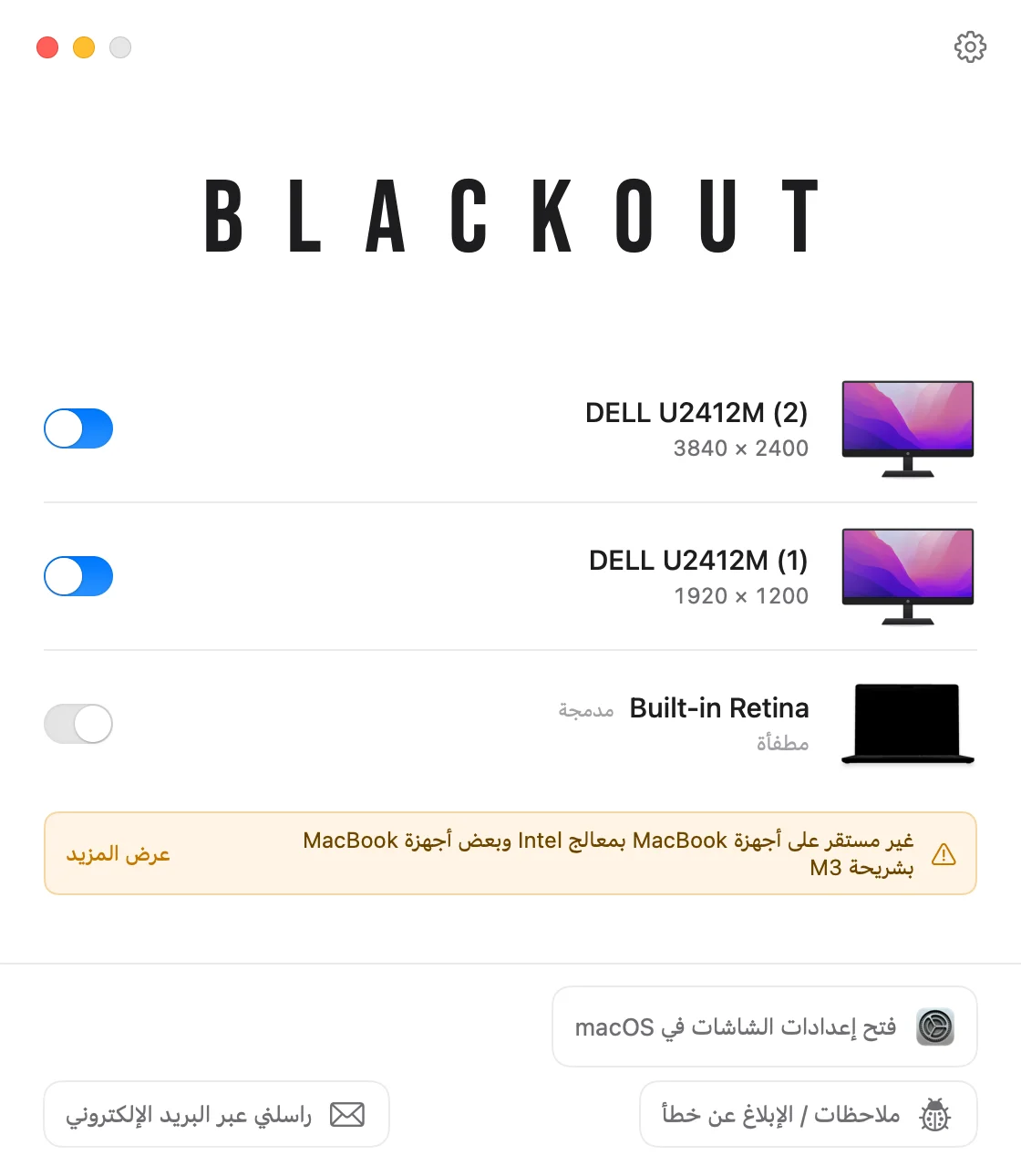
يطفئ Blackout شاشة MacBook بينما يبقى الغطاء مفتوحًا. عندها يعامل macOS الشاشة الخارجية كشاشة العرض الوحيدة، فتبقى النوافذ وشريط القائمة وDock والمؤشر عليها، وتحتفظ بلوحة مفاتيح MacBook ولوحة التعقب والكاميرا وTouch ID.
- شغّل كل شاشة موصولة أو أطفئها من شريط القائمة.
- لا يطفئ Blackout الشاشة المدمجة إلا عند توصيل شاشة خارجية، فلن تبقى أبدًا دون شاشة.
- افصل الشاشة أو أغلق التطبيق أو أعد تشغيل Mac، فتعود شاشة MacBook للعمل تلقائيًا.
يمكنك استخدام Blackout مجانًا لمدة 7 أيام. وإذا عمل جيدًا لديك، يمكنك فتح الاستخدام غير المحدود مقابل دفعة واحدة بسيطة.
إذا لم يعمل كما تتوقع
لا تزال النوافذ الجديدة تُفتح على شاشة MacBook
تحقق من أن الشاشة الخارجية مضبوطة على «شاشة العرض الرئيسية» في إعدادات النظام › شاشات العرض. بعض التطبيقات تتذكر الشاشة التي كانت عليها آخر مرة، فانقل نوافذها مرة واحدة وستُفتح هناك في المرة القادمة.
لا يتم التعرف على الشاشة الخارجية
جرّب كبلًا أو منفذًا آخر، وتأكد من ضبط الشاشة على المدخل الصحيح. في إعدادات النظام › شاشات العرض يمكنك الضغط مطولًا على مفتاح Option (⌥) لإظهار زر «اكتشاف شاشات العرض».
شاشة MacBook مظلمة فقط وليست مطفأة
خفض السطوع إلى الصفر يعتّم الشاشة فقط؛ ولا يزال macOS يستخدمها كشاشة عرض. كيف تعطّل الشاشة المدمجة فعلًا.